Review answers as an auditor, step by step
Version 1 · 27 October 2026 · What’s changed
Purpose
This guide walks you through reviewing answers as an auditor: verifying, correcting with a reason, adding notes, sharing feedback and downloading the responses.
You check, and may correct, the answers in the responses you are assigned. Each ability below is switched on or off for each auditor: if you don’t see an option this guide describes, ask the person who manages your account. Review answers and share feedback is the full reference.
1. Accept your invitation and sign in
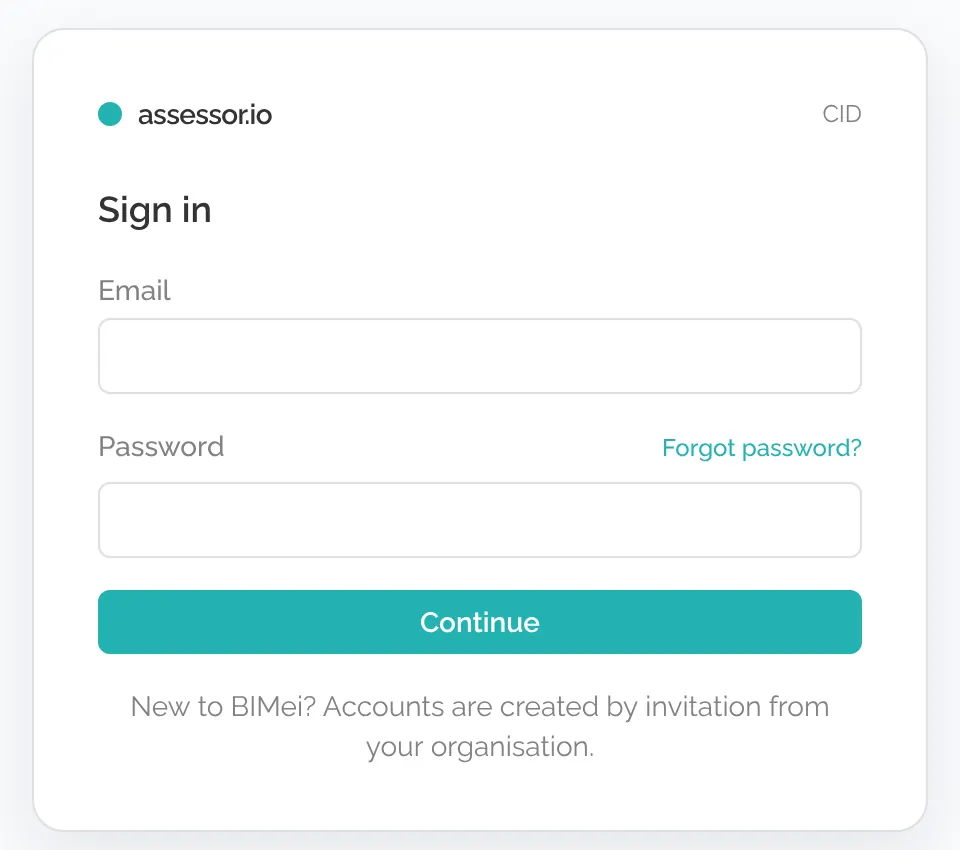
You’re invited by email, with a Set your password and start button. It opens a screen that shows your Invitation email. Choose a password of at least 12 characters, then Set password and start. If you already use that address with BIMei, enter your password and choose Continue. You land in the Auditor workspace.
Next time, go to assessor.bimexcellence.org/login and sign in on the BIMei page with your email and password. Your password belongs to your BIMei ID, and nobody else can see it. If you forget it, use Forgot password? on the sign-in page.
2. Open your responses
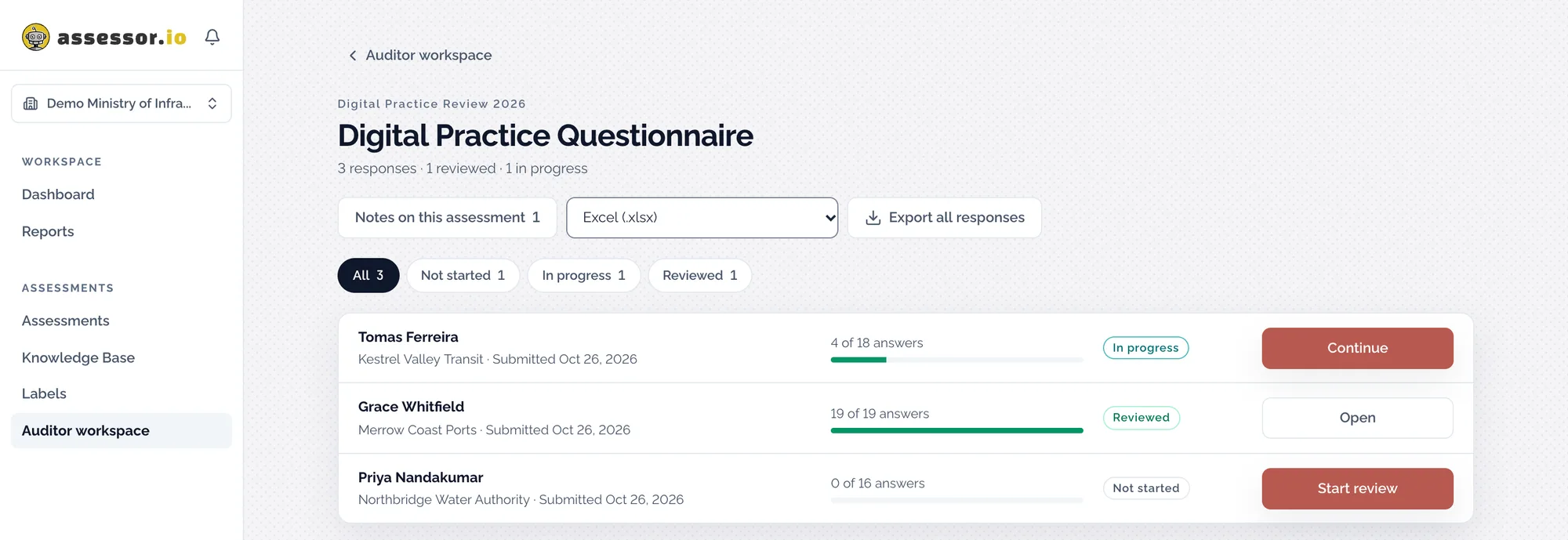
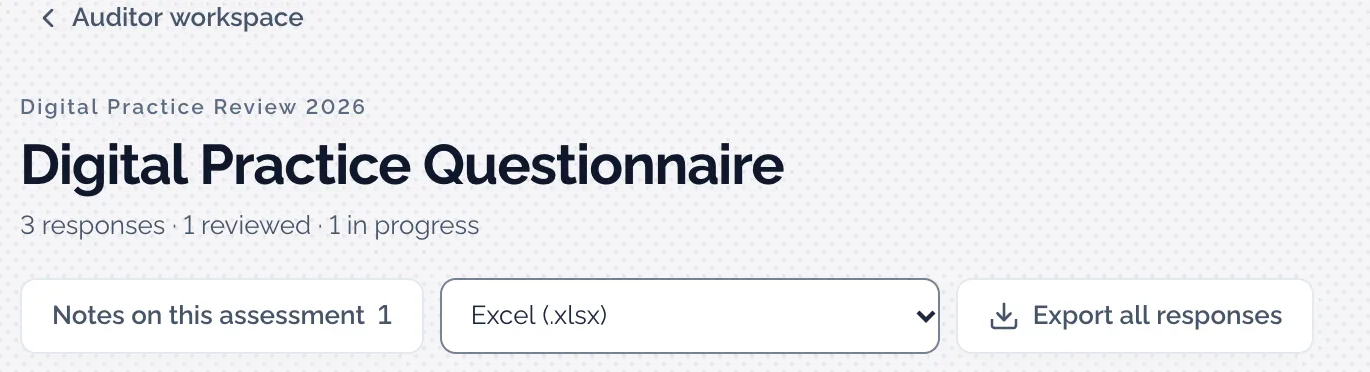
The Auditor workspace shows one card for each assignment: the campaign, what you review, a summary such as 3 responses · 1 reviewed · 1 in progress, and Review responses. If you have a single assignment, you go straight to its responses. Only submitted responses appear; drafts never do.
In the sidebar, Auditor workspace brings you back here. Some auditor roles are limited to one assessment: other assessments, other campaigns and the account’s settings stay closed to them.
3. Start a review
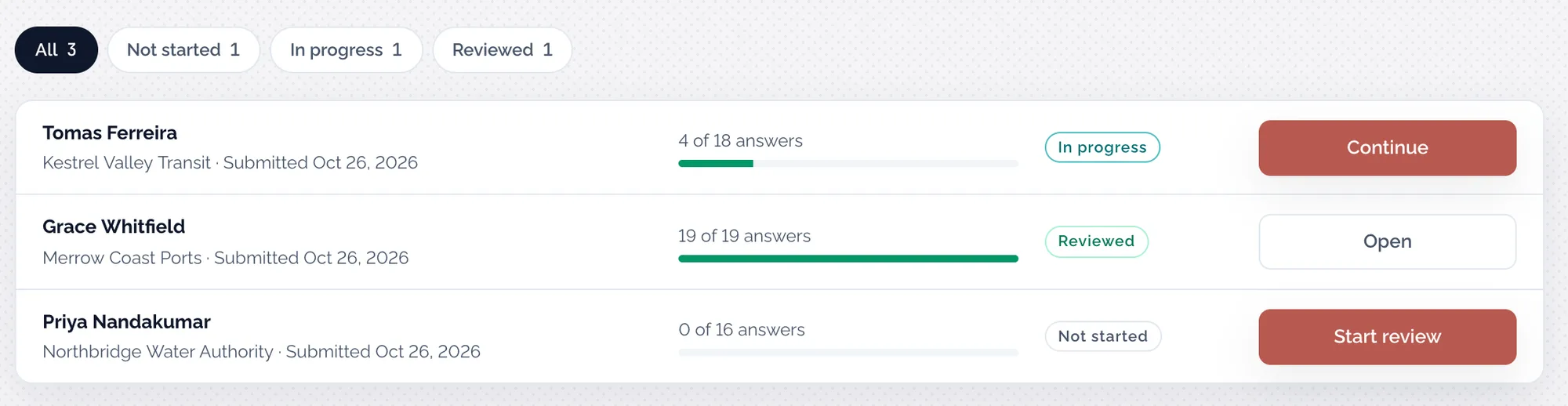
Each row shows the respondent, the organisation, the date submitted (in the campaign’s time zone), how many of its answers are reviewed, for example 4 of 18 answers, and a status: Not started, In progress or Reviewed. The filters above the list narrow it to one status.
Choose Start review on a new response, Continue on one you have begun, or Open on one that is done. The response opens in review mode, which takes the whole page and starts at the first answer nobody has reviewed.
4. Find your way
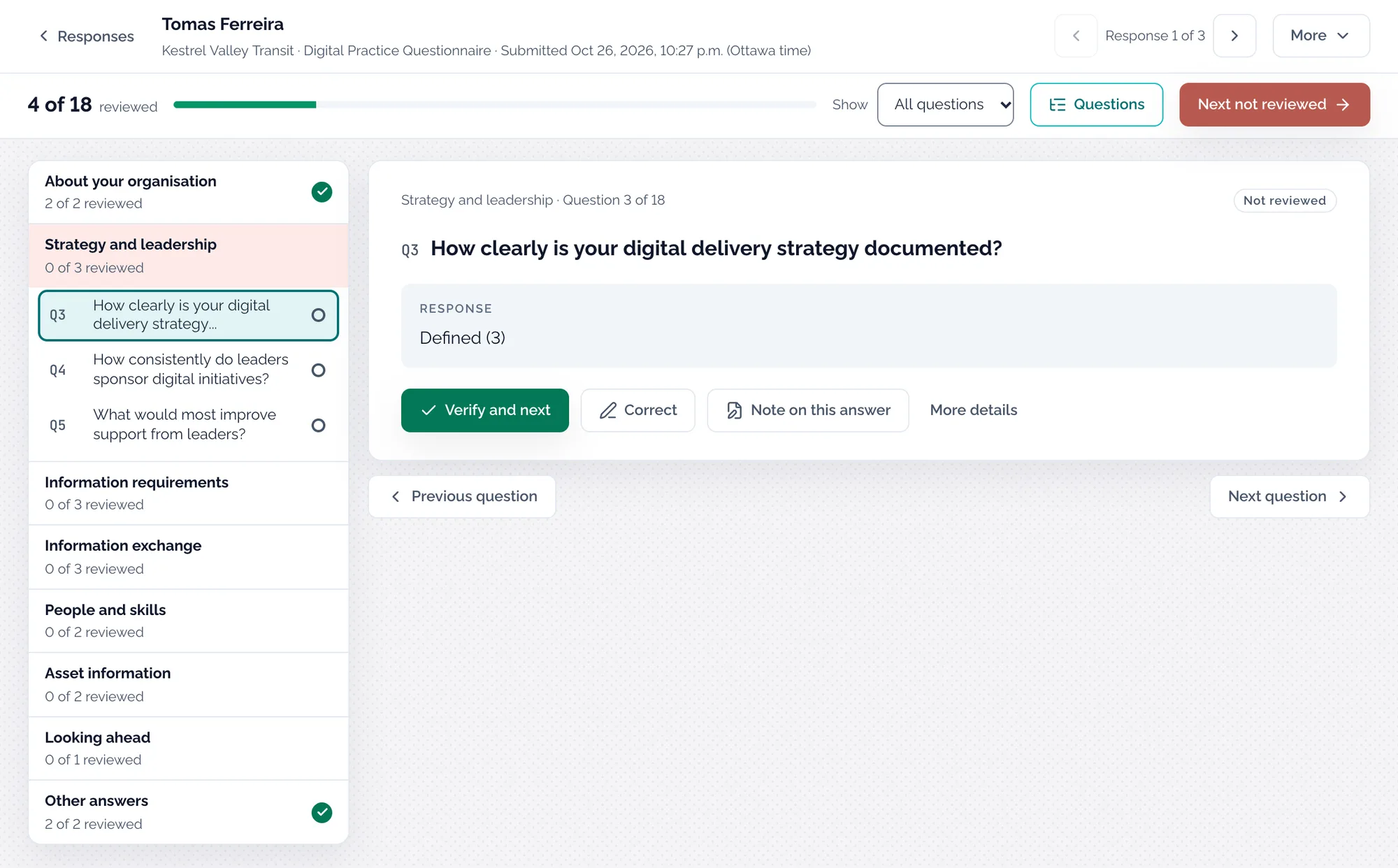
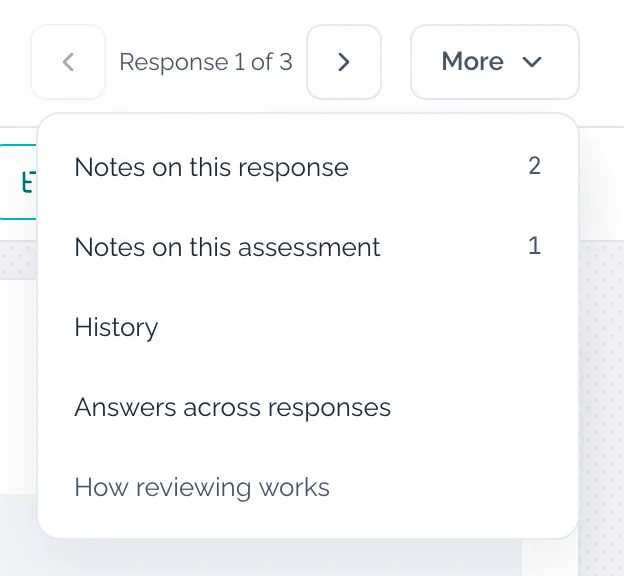
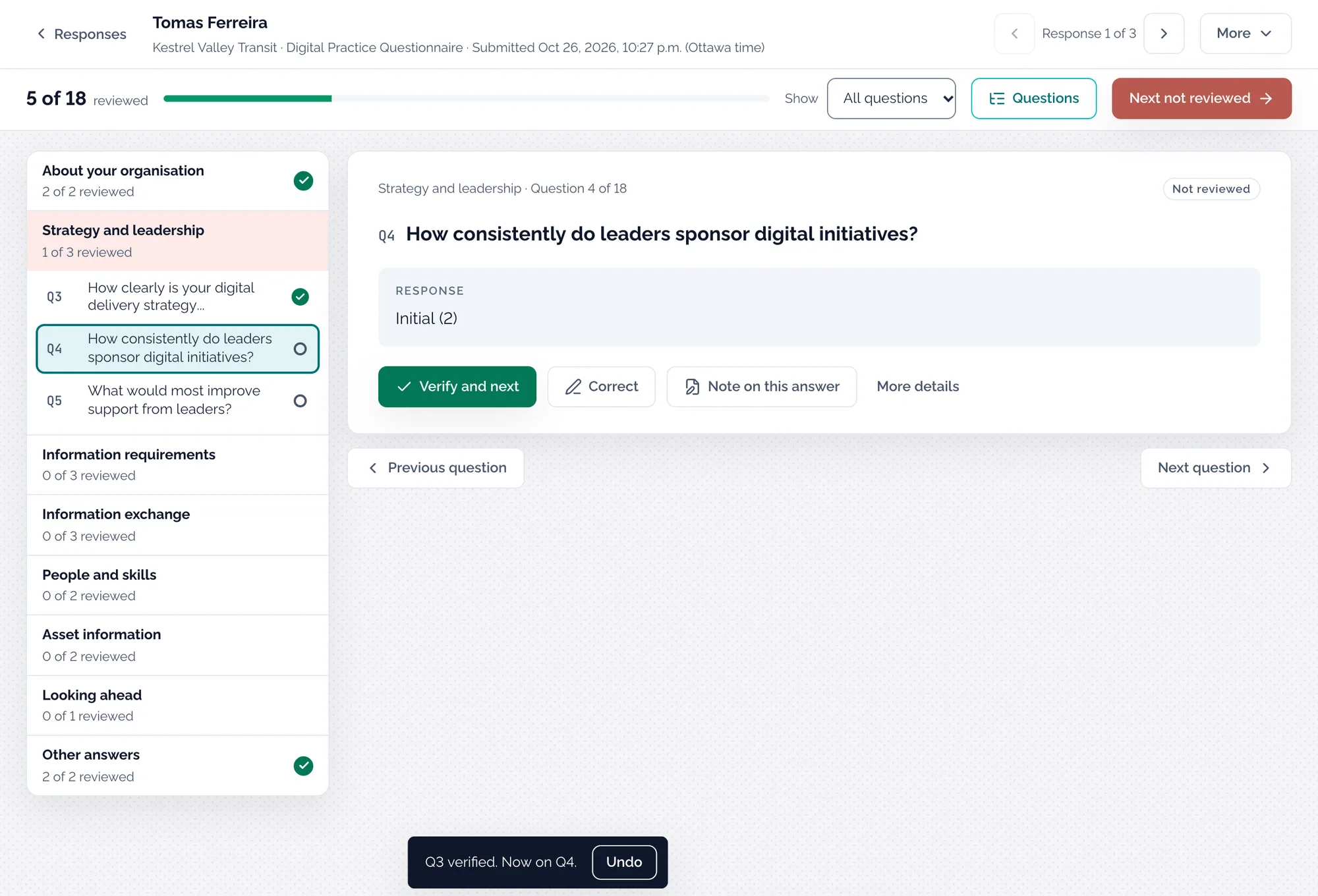
The top bar names the respondent, the organisation and when they submitted. Responses takes you back to the list. Response 2 of 3, with its arrows, moves to the previous or next response. More holds what concerns the whole response: its notes, its History, Answers across responses and How reviewing works.
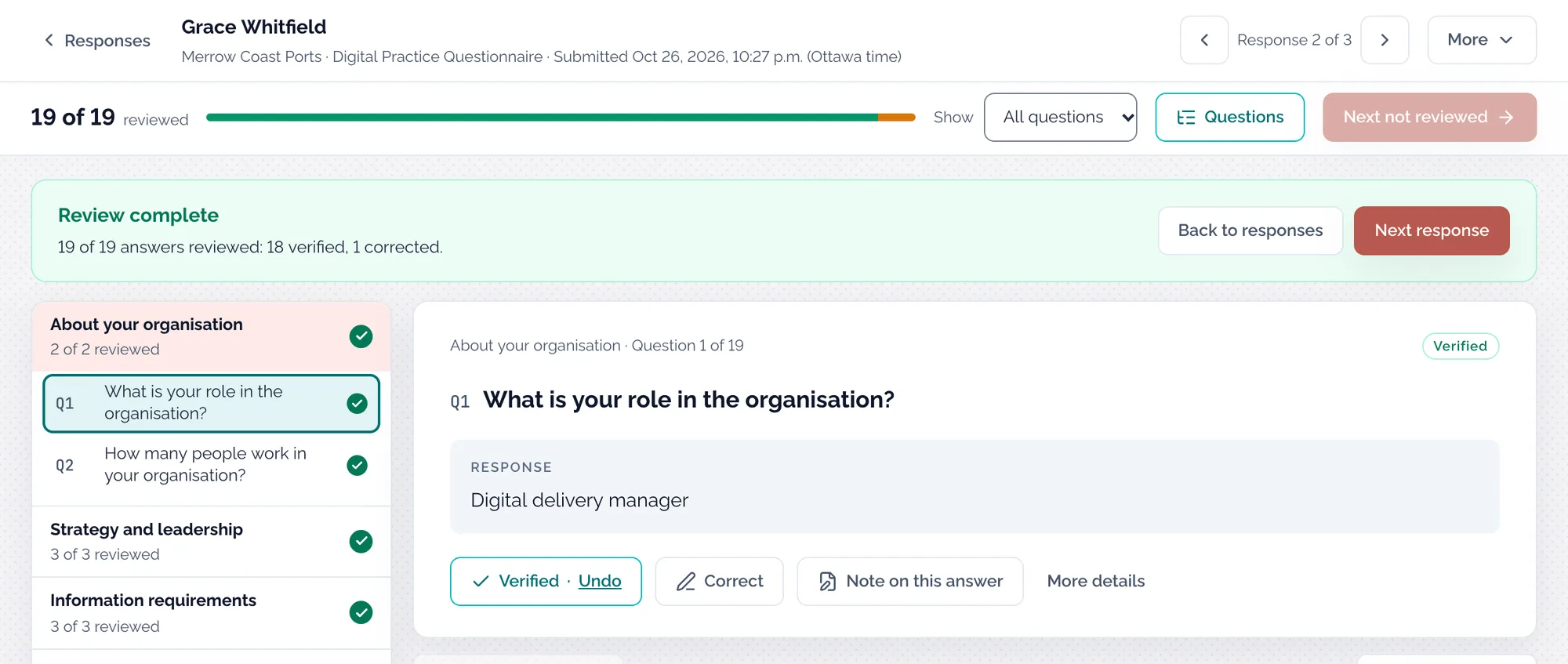
The second bar counts your progress, for example 4 of 18 reviewed. Show narrows the questions to All questions, Not reviewed, Verified or Corrected. Questions shows or hides the list on the left, where each section counts its reviewed answers and gets a tick when done; choose a question there to go to it. Next not reviewed jumps to the next answer nobody has reviewed.
One question shows at a time, numbered Q1, Q2 and so on, with its status: Not reviewed (an empty ring), Verified (a tick) or Corrected (a pencil). Previous question and Next question sit under it.
5. Verify
If the answer is right, choose Verify and next. It saves at once and moves to the next question nobody has reviewed. A message at the foot of the screen says what happened, for example Q3 verified. Now on Q4., and offers Undo.
Changed your mind later? On a verified answer the button reads Verified · Undo: choose it and the answer goes back to Not reviewed.
6. Correct
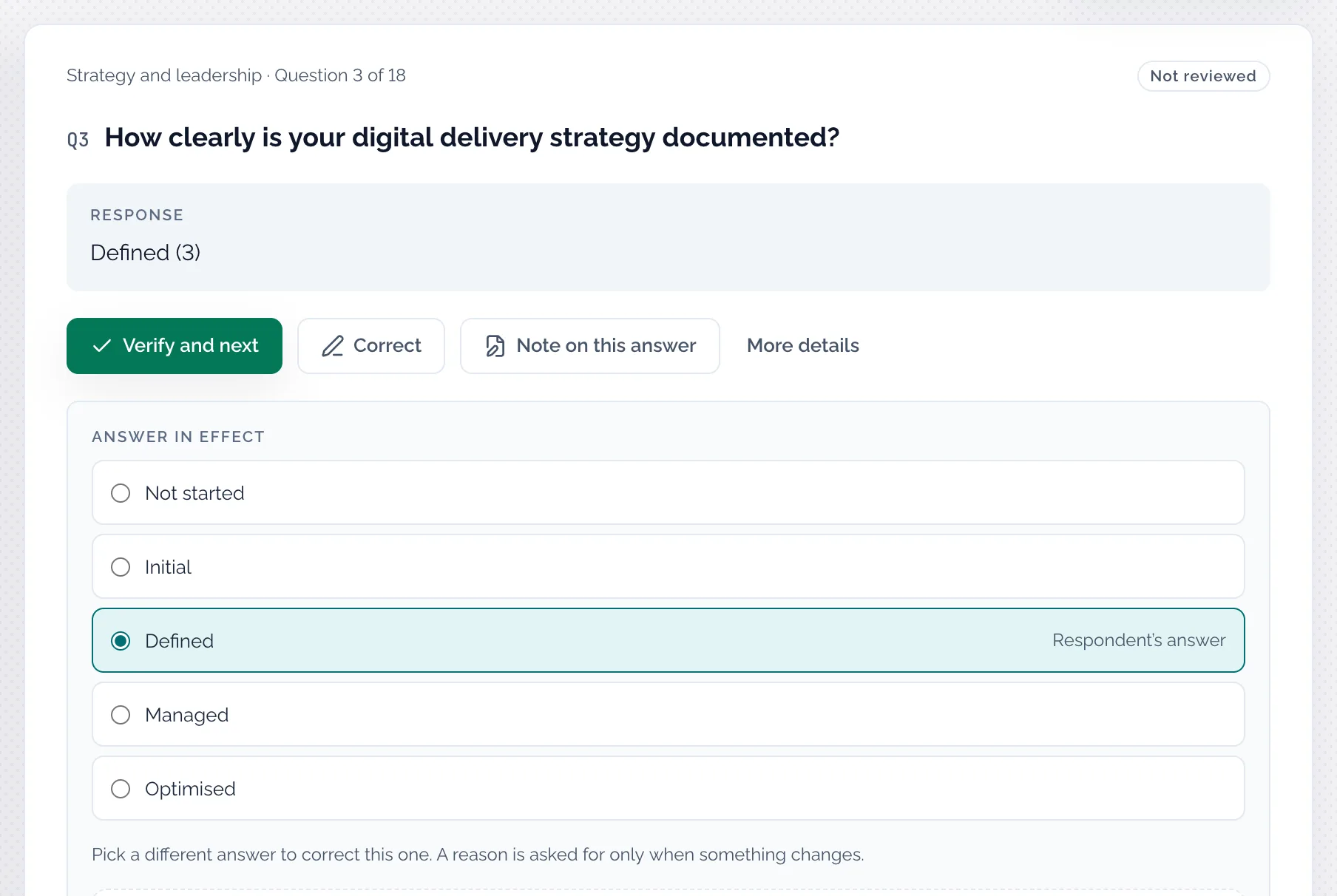
If the answer is wrong, choose Correct. Under Answer in effect, the question’s answers are listed, with the respondent’s own marked Respondent’s answer. Pick the right one.
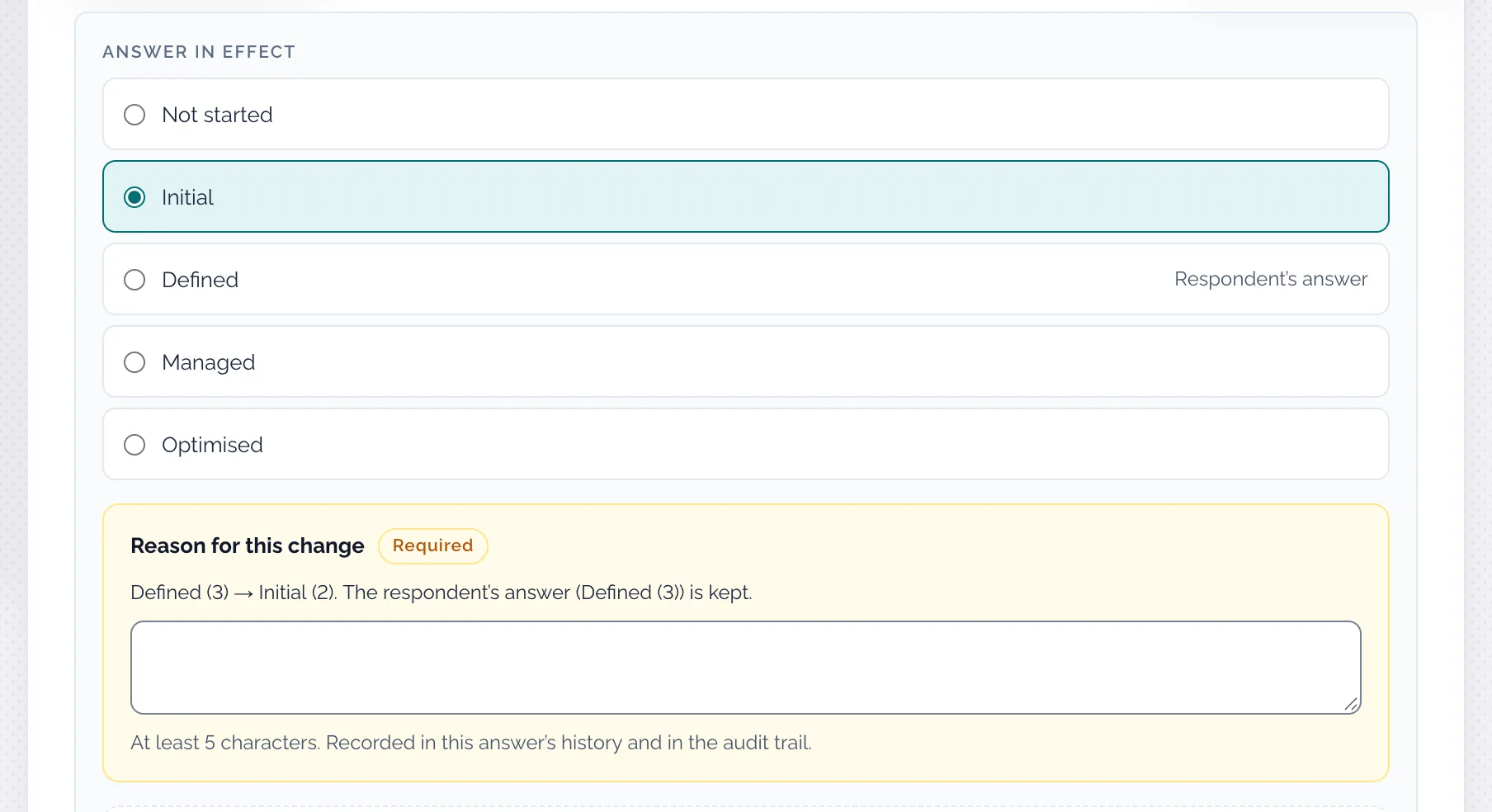
Reason for this change appears only when your choice changes the answer in effect. It is required: say why, in at least 5 characters, then choose Save correction. Note on this answer is always there and optional. If you change nothing, the button reads Save note and saves only the note.
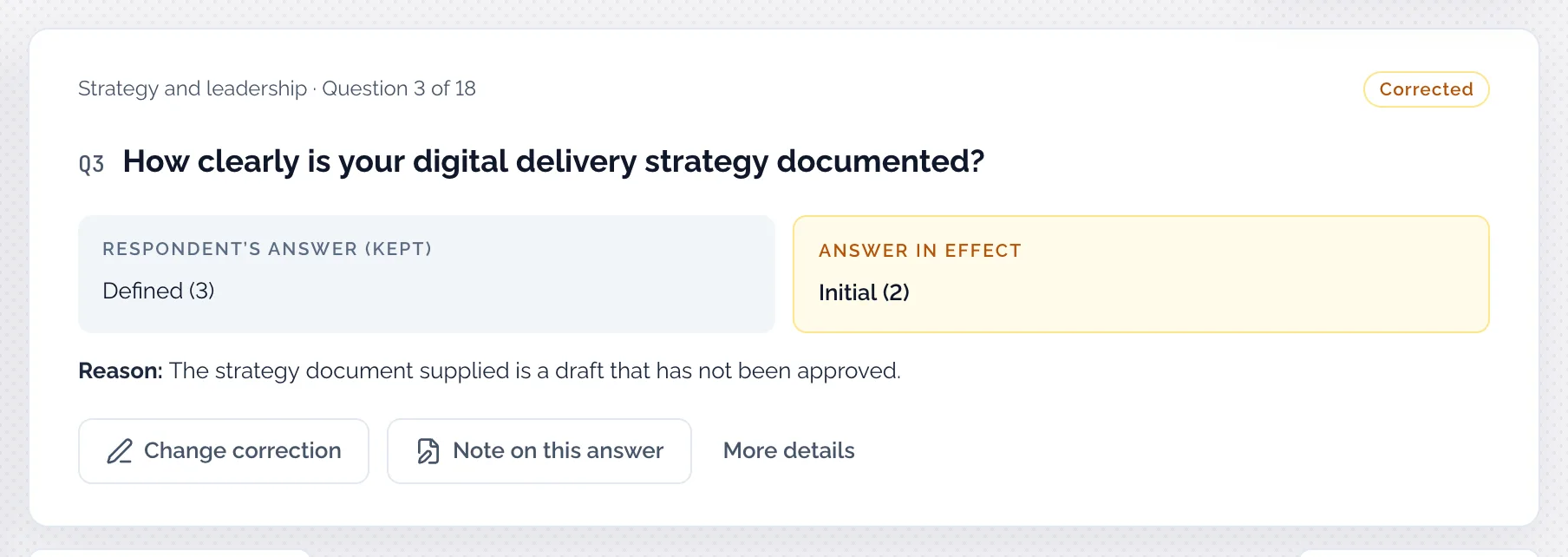
The correction takes effect at once: scorecards, exports and results use it. The question is marked Corrected and shows Respondent’s answer (kept) beside Answer in effect, with your reason.
To undo a correction, choose Change correction, pick the respondent’s answer again, give a reason and choose Save correction. Their answer is back in effect and counts as Verified.
7. Add notes
There are three kinds of note:
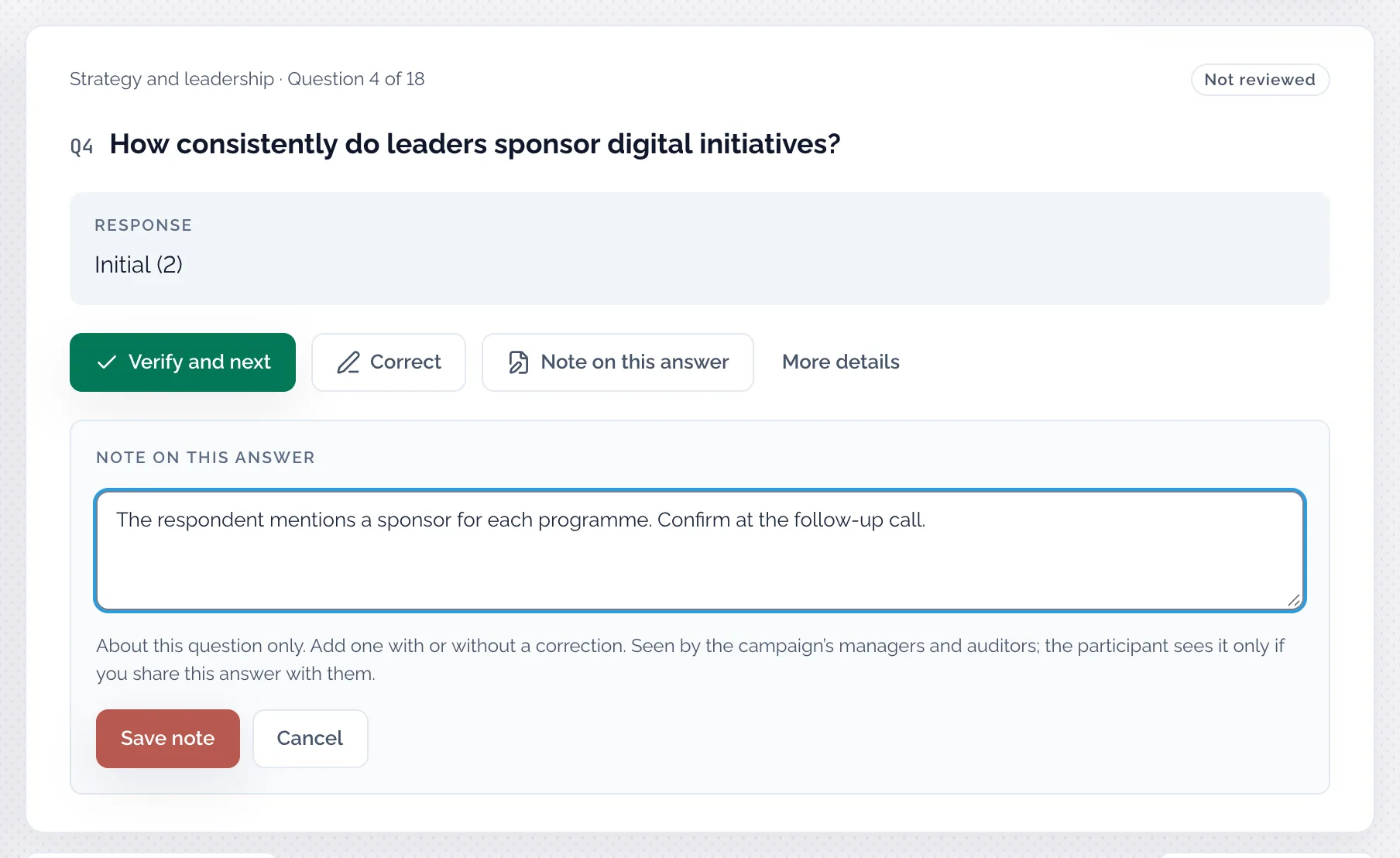
- Note on this answer, about one question: use the button on the question, or the box in the correction panel. It then shows as Your note on this answer, and the button reads Edit note on this answer.
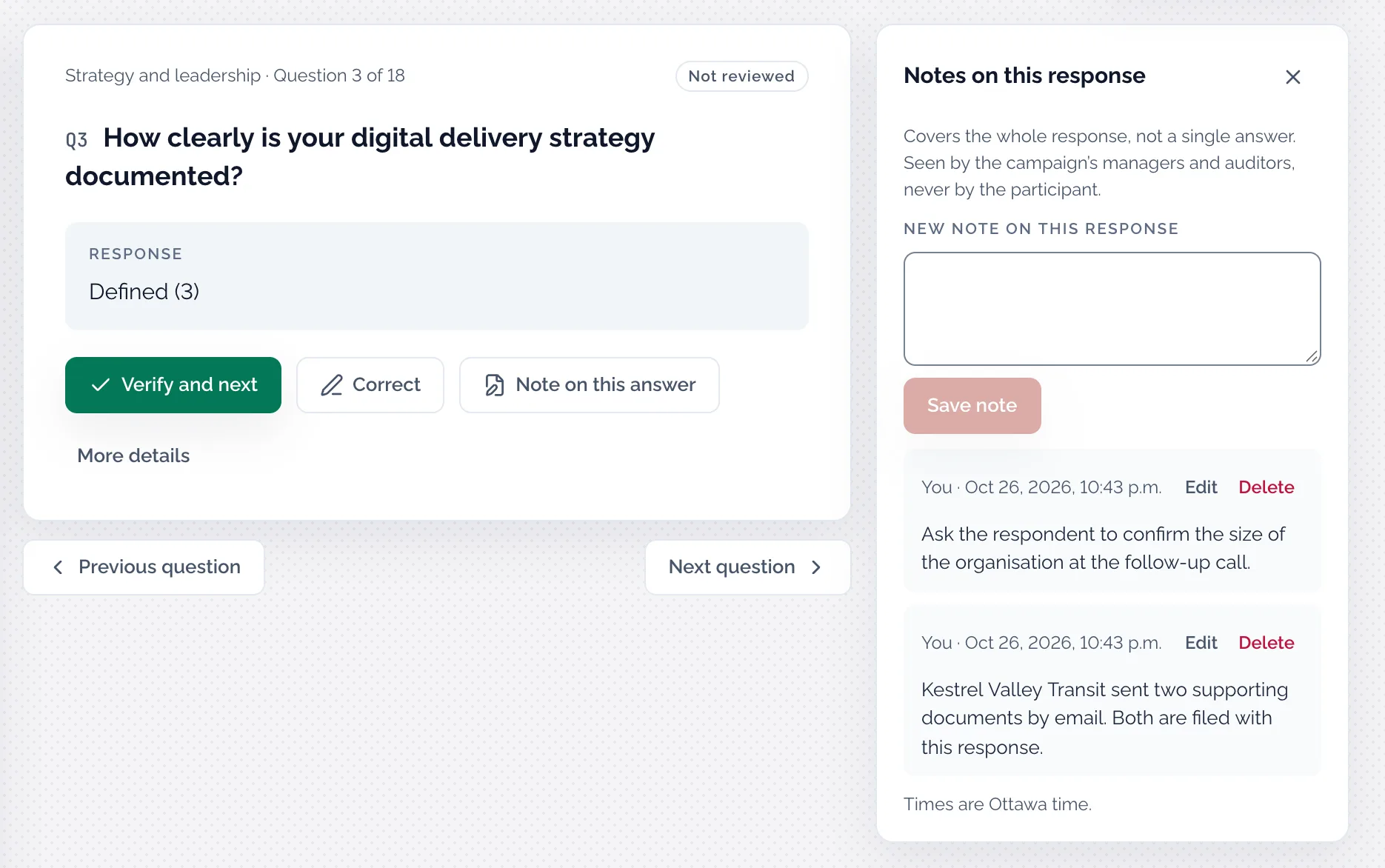
- Notes on this response, about the whole response: open More, then Notes on this response.
- Notes on this assessment, about every response: use the button of that name above the list of responses, or More.
Type your note and choose Save note. Each note says who wrote it and when, and edited if it was changed. Your own notes have Edit and Delete; Delete asks first, under the note, and can’t be undone. Other people’s notes offer neither.
8. Share with the participant (optional)
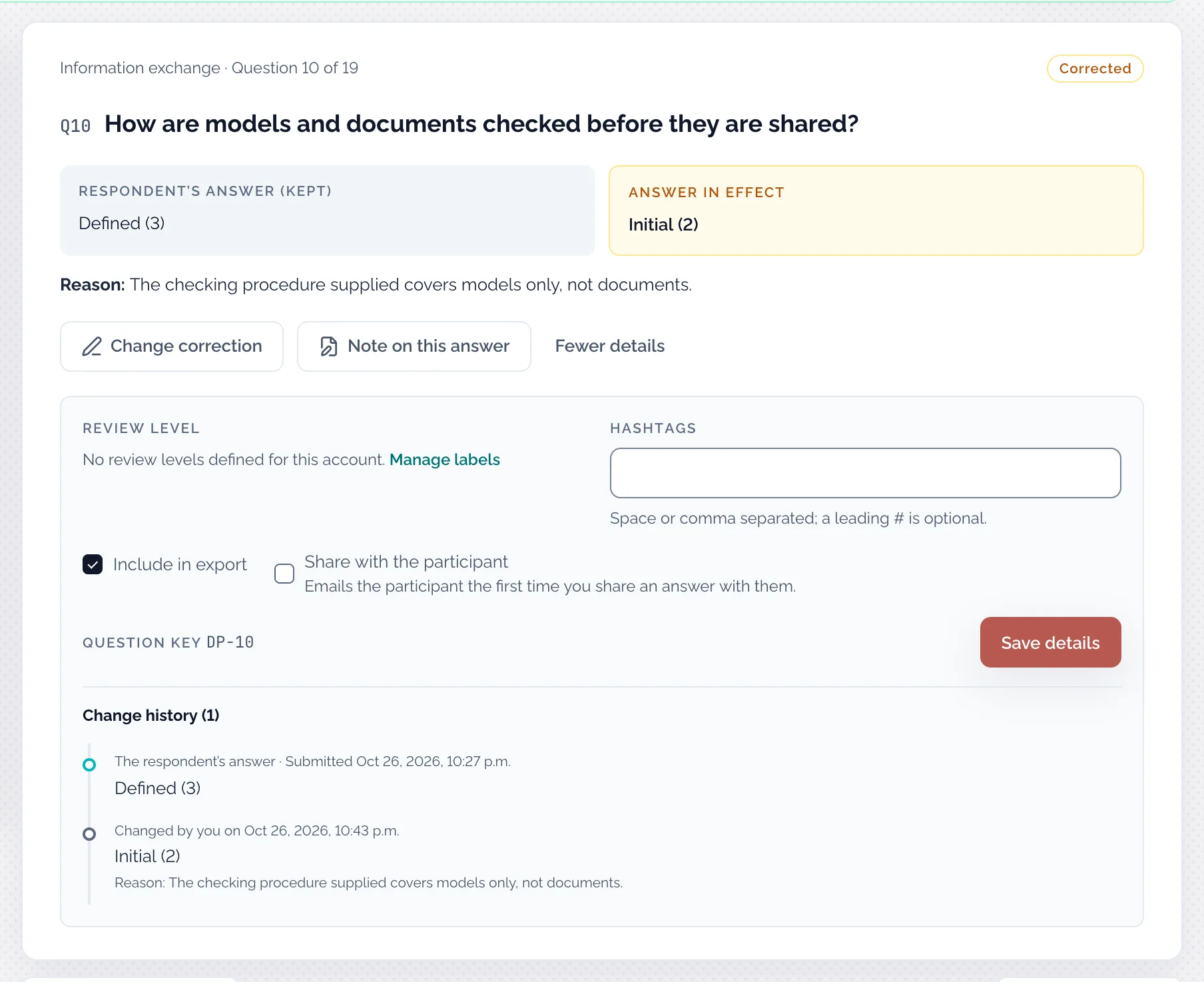
Choose More details on a question, tick Share with the participant, then choose Save details. The participant then sees that answer’s status, any corrected value and your note on that answer, on their confirmation page. They get one email the first time you share. Answers you don’t share stay internal.
More details also holds Hashtags, for grouping findings, Include in export and the answer’s Change history. Sharing is a separate permission: if you don’t see this option, ask the person who manages your account.
9. When a response is done
Once every answer is reviewed, a Review complete banner says how many were verified and corrected, for example 19 of 19 answers reviewed: 18 verified, 1 corrected. Choose Next response to go on, or Back to responses: in the list, the response now shows Reviewed and Open.
Everything saves as you go. If you have typed a note or a reason and move away before saving it, the workspace asks before discarding it.
10. Download the answers
Above the list of responses, pick the file format, Excel (.xlsx), CSV (.zip with notes and codebook) or JSON, then choose Export all responses. The file holds the submitted responses you review, with your corrections in effect and the respondent’s original beside each changed answer. Your notes on answers and your hashtags are in it, except where you untick Include in export.
A CSV file holds a single table, so the CSV choice downloads a .zip of three: submissions.csv, one row per response; notes.csv, your notes and hashtags; and codebook.csv, what each column holds, with the question text. They open in Excel with accents intact. A text answer that starts with =, +, - or @ has an apostrophe (') added in front in the CSV, so that Excel shows it instead of running it.
The answer columns follow the order of the questionnaire, and the columns for your correction and your review of a question sit right after its answer. Each column is named after its question, such as ans:Q6. If two assessments in one file use the same question name for different questions, each gets its own column, ending in @ and the assessment’s code from the assessmentKey column, such as ans:q1@AB12CD34EF.
Questions and answers
Why don’t I see other assessments?
Your role covers the assignments you were given. Some auditor roles are limited to one assessment, and other assessments, other campaigns, reports and the account’s settings stay closed to them, whatever link you follow. If you need wider access, ask the person who manages your account.
How do I pick up where I left off?
Everything saves as you go. Choose Continue on the response: the review opens at the first answer nobody has reviewed. The list of responses shows how many answers of each one are reviewed.
Can I undo a verification or a correction?
Yes. Right after Verify and next, choose Undo in the message at the foot of the screen; later, choose Verified · Undo on the answer. To undo a correction, choose Change correction, pick the respondent’s answer again, give a reason and choose Save correction. Nothing is erased: Change history, under More details, keeps every change with its reason.
Who sees my notes?
The campaign’s managers and auditors. The participant sees a note only on an answer you share with them (step 8), and then only that note on that answer. Notes on a response and notes on the assessment never reach a participant.
Do my corrections change the results?
Yes. From the moment you save, the corrected value is the one used in scorecards, exports and results. The respondent’s original answer stays on file and visible beside it.
Why can’t I review a question?
A manager has locked it. The question is greyed out and Verify and next, Correct and Note on this answer are unavailable; hold the pointer over one to read why. If it needs your review, ask the person who manages your account.
Can I send a response back to the participant?
Only if your role can reopen responses. If it can’t, ask the person who manages your account. A reopened response leaves your list until the participant submits it again.
Who can see what I do?
The campaign’s managers and auditors see your verdicts, notes and corrections. Every correction is also recorded in the account’s audit trail with your name, the time, the value before and after, and your reason.
Need help?
- Access, permissions or a missing option: the person who manages your account.
- Signing in or a forgotten password: Forgot password? on the BIMei sign-in page.
- The full reference: Review answers and share feedback.
What’s changed
Version 1, 27 October 2026
First version of this guide.
Examiner les réponses comme vérificateur, étape par étape
Version 1 · 27 octobre 2026 · Ce qui a changé
Objet
Ce guide vous accompagne dans l’examen des réponses comme vérificateur : vérifier, corriger avec un motif, ajouter des notes, transmettre des commentaires et télécharger les réponses.
Vous vérifiez, et pouvez corriger, les réponses qui vous sont confiées. Chaque possibilité décrite ci-dessous est activée ou non pour chaque vérificateur : si une option de ce guide n’apparaît pas, adressez-vous à la personne qui gère votre compte. Review answers and share feedback (en anglais) est la référence complète.
1. Acceptez votre invitation et connectez-vous
Vous êtes invité par courriel, avec un bouton Définir votre mot de passe et commencer. Il ouvre un écran qui affiche votre Courriel d’invitation. Choisissez un mot de passe d’au moins 12 caractères, puis Enregistrer le mot de passe et commencer. Si vous utilisez déjà cette adresse avec BIMei, saisissez votre mot de passe et choisissez Continuer. Vous arrivez dans l’Espace du vérificateur.
La prochaine fois, allez à assessor.bimexcellence.org/login et connectez-vous sur la page BIMei avec votre adresse courriel et votre mot de passe. Votre mot de passe appartient à votre identifiant BIMei, et personne d’autre ne peut le voir. En cas d’oubli, utilisez Forgot password? sur la page de connexion, qui s’affiche en anglais.
2. Ouvrez vos réponses
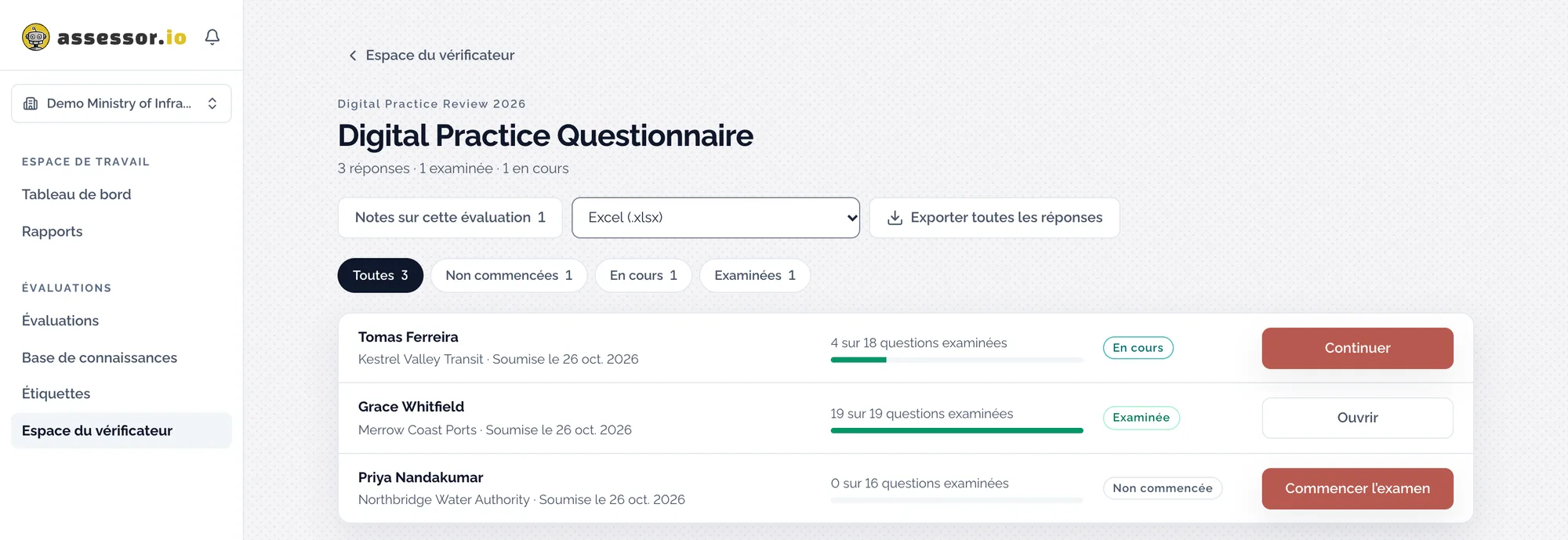
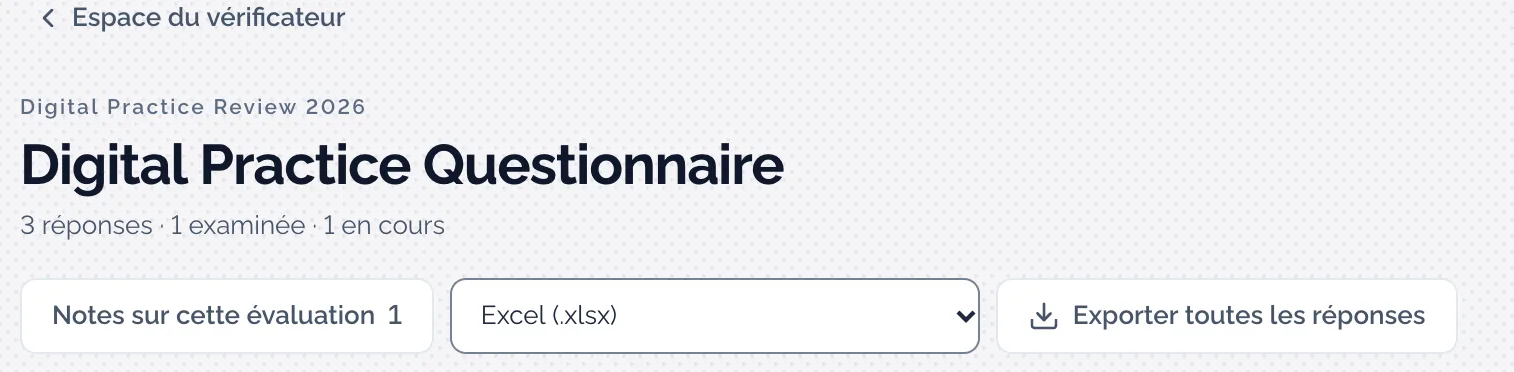
L’Espace du vérificateur affiche une carte par affectation : la campagne, ce que vous examinez, un résumé comme 3 réponses · 1 examinée · 1 en cours, et Examiner les réponses. Si vous n’avez qu’une affectation, vous arrivez directement à ses réponses. Seules les réponses soumises y figurent, jamais les brouillons.
Dans la barre latérale, Espace du vérificateur vous ramène ici. Certains rôles de vérificateur sont limités à une seule évaluation : les autres évaluations, les autres campagnes et les paramètres du compte leur restent fermés.
3. Commencez un examen
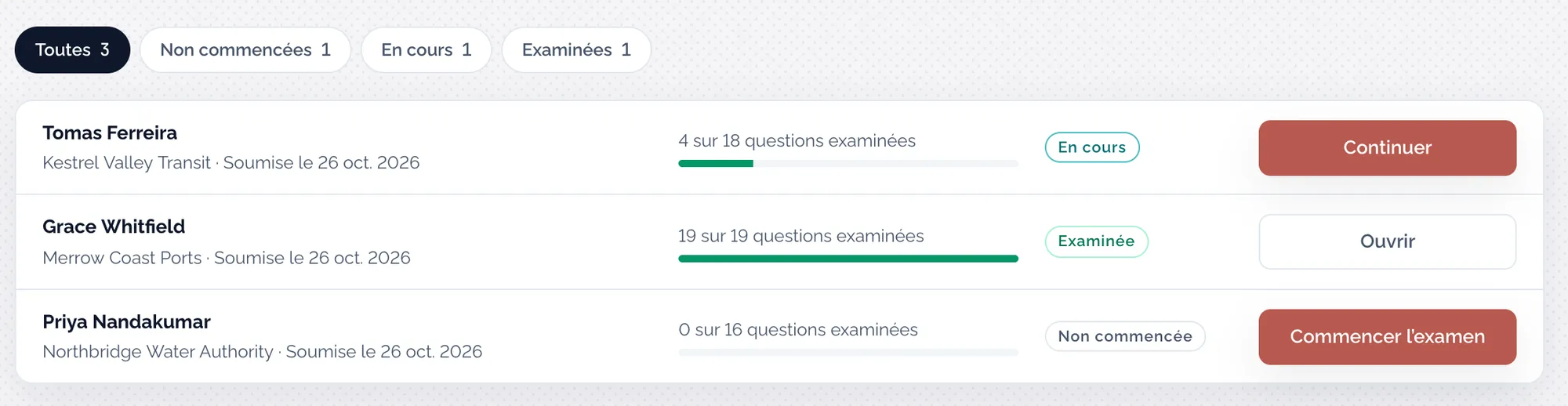
Chaque ligne indique le répondant, l’organisation, la date de soumission (dans le fuseau horaire de la campagne), le nombre de ses questions déjà examinées, par exemple 4 sur 18 questions examinées, et un statut : Non commencée, En cours ou Examinée. Les filtres au-dessus de la liste la restreignent à un statut.
Choisissez Commencer l’examen pour une nouvelle réponse, Continuer pour une réponse entamée, ou Ouvrir pour une réponse terminée. La réponse s’ouvre en mode examen, qui occupe toute la page et commence à la première question que personne n’a examinée.
4. Repérez-vous
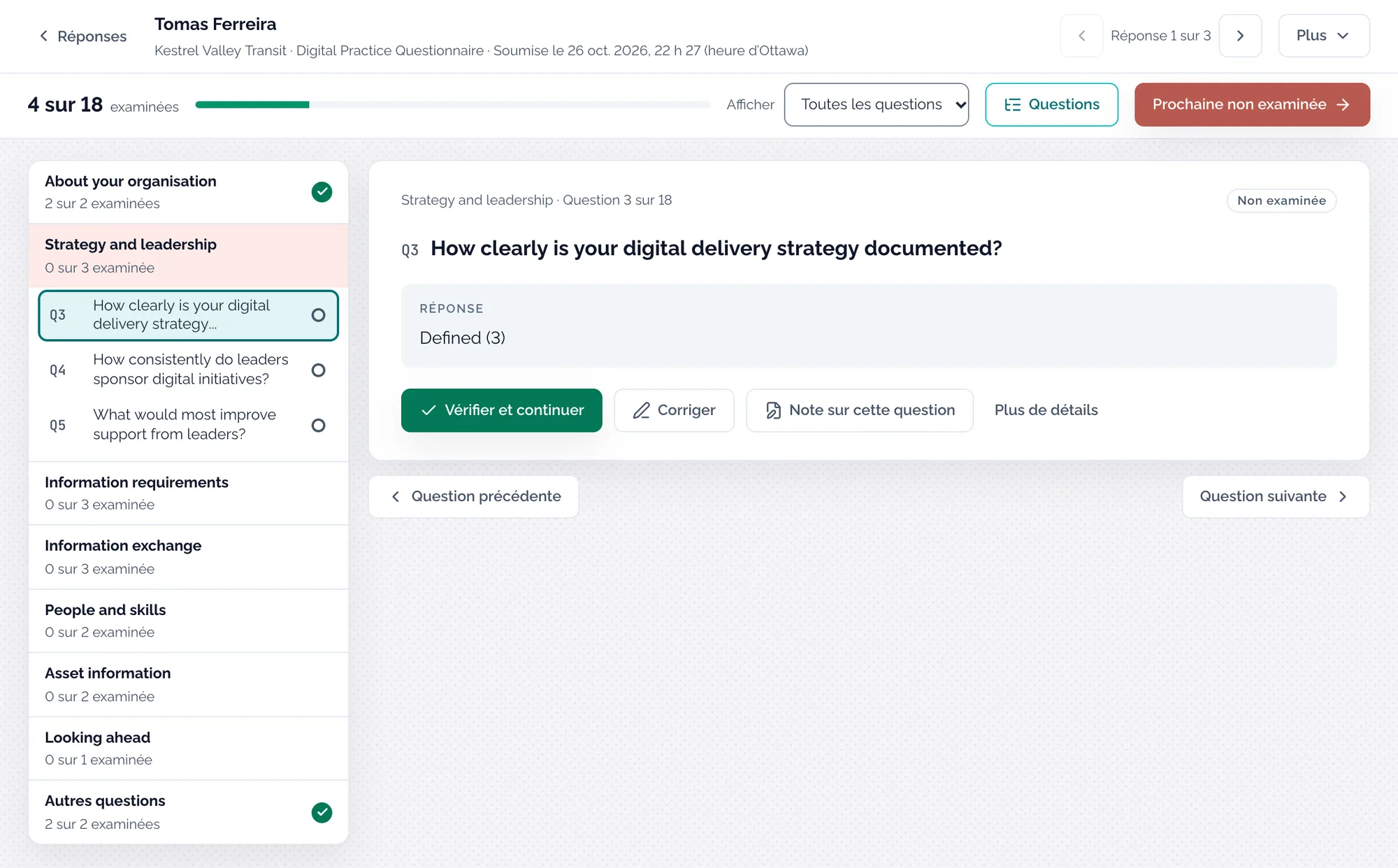
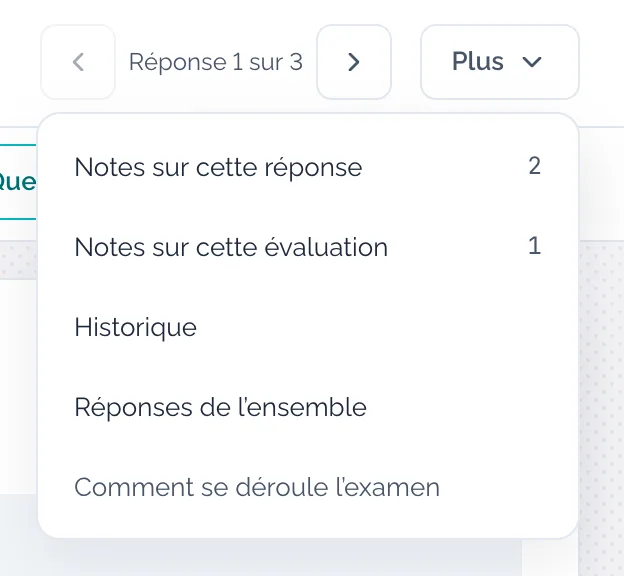
La barre du haut indique le répondant, l’organisation et la date de soumission. Réponses vous ramène à la liste. Réponse 2 sur 3, avec ses flèches, passe à la réponse précédente ou suivante. Plus regroupe ce qui concerne l’ensemble de la réponse : ses notes, son Historique, Réponses de l’ensemble et Comment se déroule l’examen.
La deuxième barre indique votre progression, par exemple 4 sur 18 examinées. Afficher restreint les questions à Toutes les questions, Non examinées, Vérifiées ou Corrigées. Questions affiche ou masque la liste de gauche, où chaque section compte ses questions examinées et reçoit un crochet une fois terminée; choisissez-y une question pour y aller. Prochaine non examinée passe à la prochaine question que personne n’a examinée.
Une seule question s’affiche à la fois, numérotée Q1, Q2, etc., avec son statut : Non examinée (un cercle vide), Vérifiée (un crochet) ou Corrigée (un crayon). Question précédente et Question suivante se trouvent dessous.
5. Vérifiez
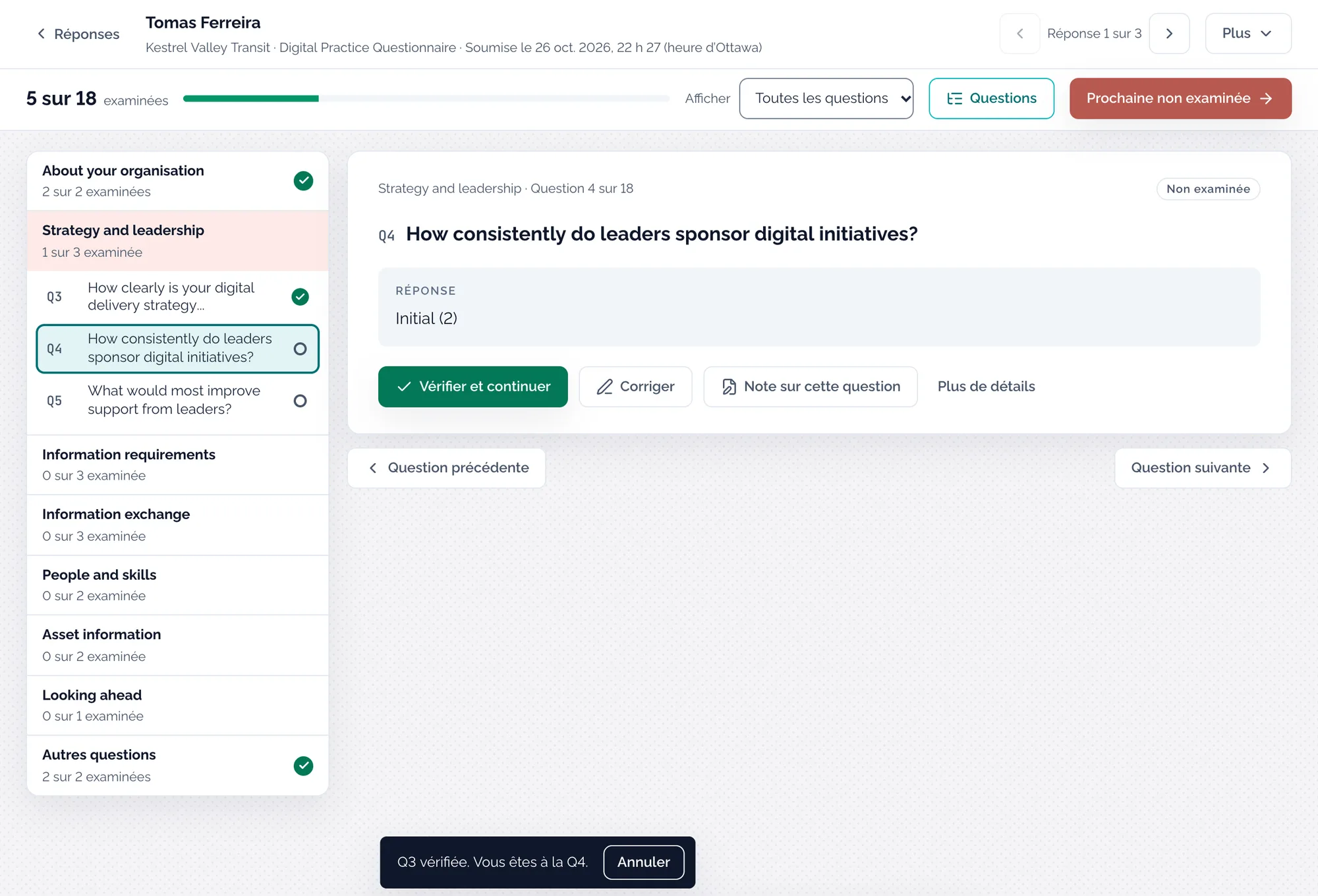
Si la réponse est juste, choisissez Vérifier et continuer. L’enregistrement est immédiat et vous passez à la prochaine question que personne n’a examinée. Un message au bas de l’écran indique ce qui s’est passé, par exemple Q3 vérifiée. Vous êtes à la Q4., et propose Annuler.
Vous changez d’avis plus tard? Sur une question vérifiée, le bouton indique Vérifiée · Annuler : choisissez-le et la question redevient Non examinée.
6. Corrigez
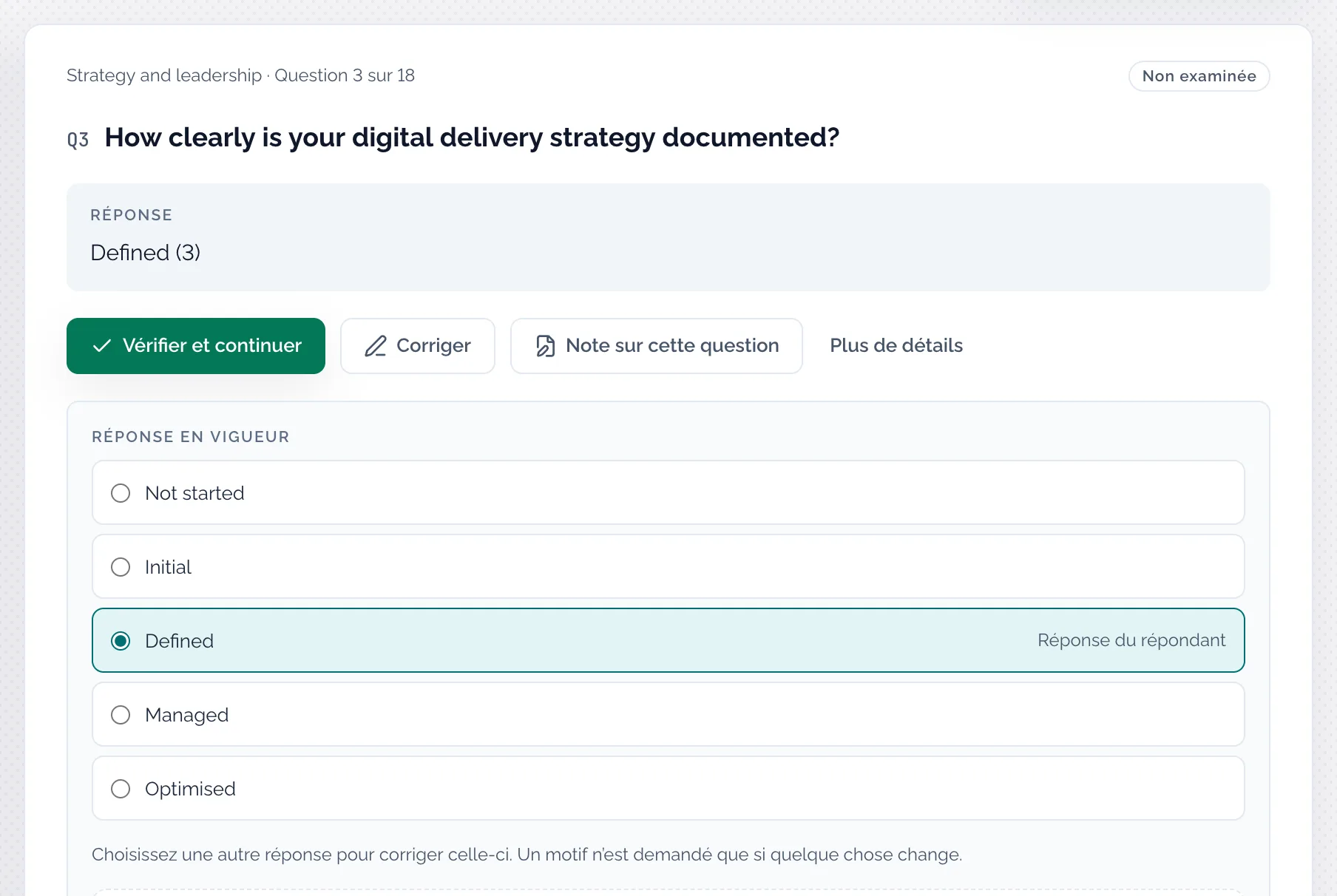
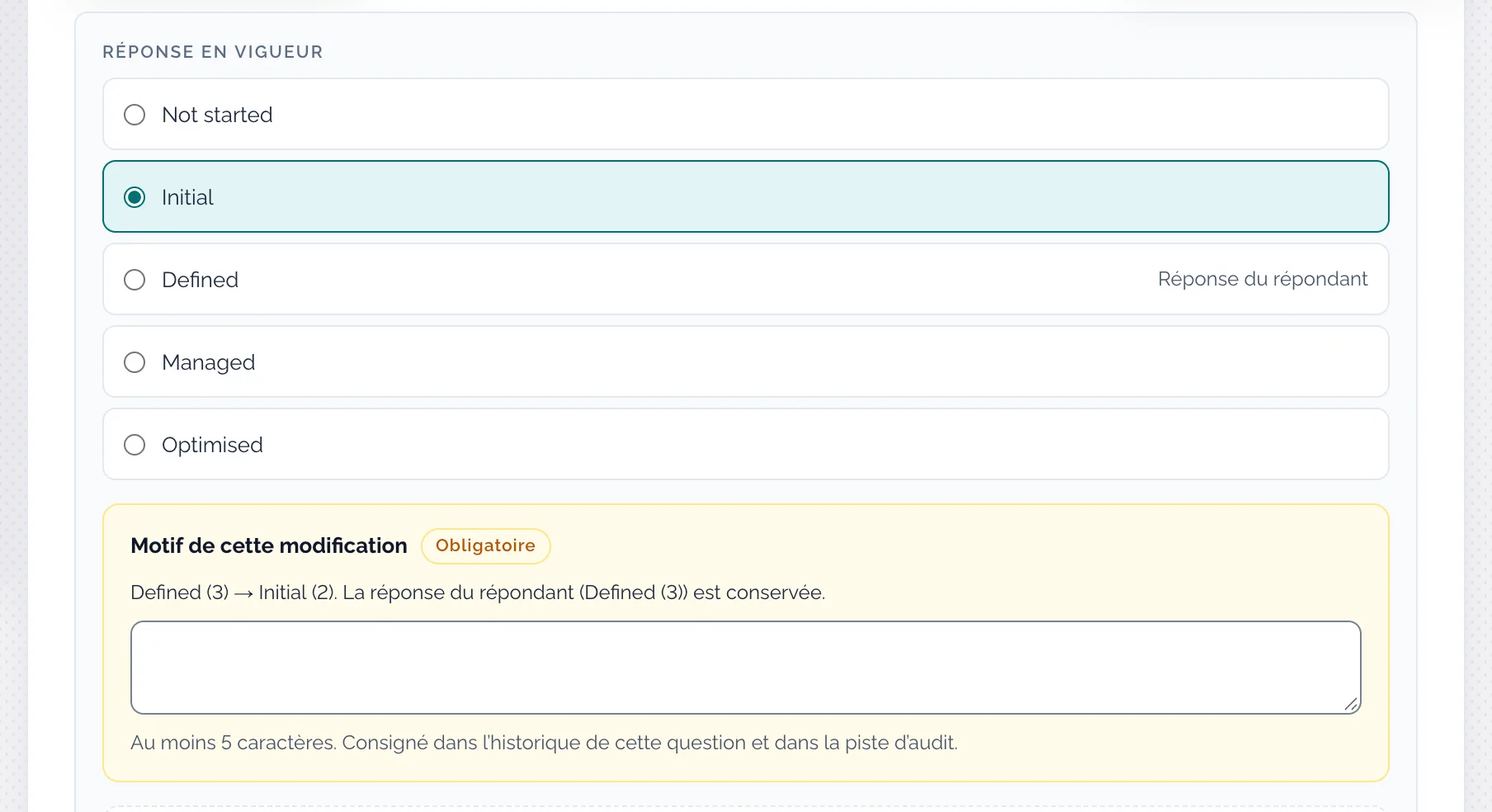
Si la réponse est fausse, choisissez Corriger. Sous Réponse en vigueur, les réponses possibles sont énumérées, celle du répondant étant marquée Réponse du répondant. Choisissez la bonne.
Motif de cette modification n’apparaît que si votre choix change la réponse en vigueur. Il est obligatoire : expliquez pourquoi, en au moins 5 caractères, puis choisissez Enregistrer la correction. Note sur cette question est toujours présente et facultative. Si vous ne changez rien, le bouton indique Enregistrer la note et n’enregistre que la note.
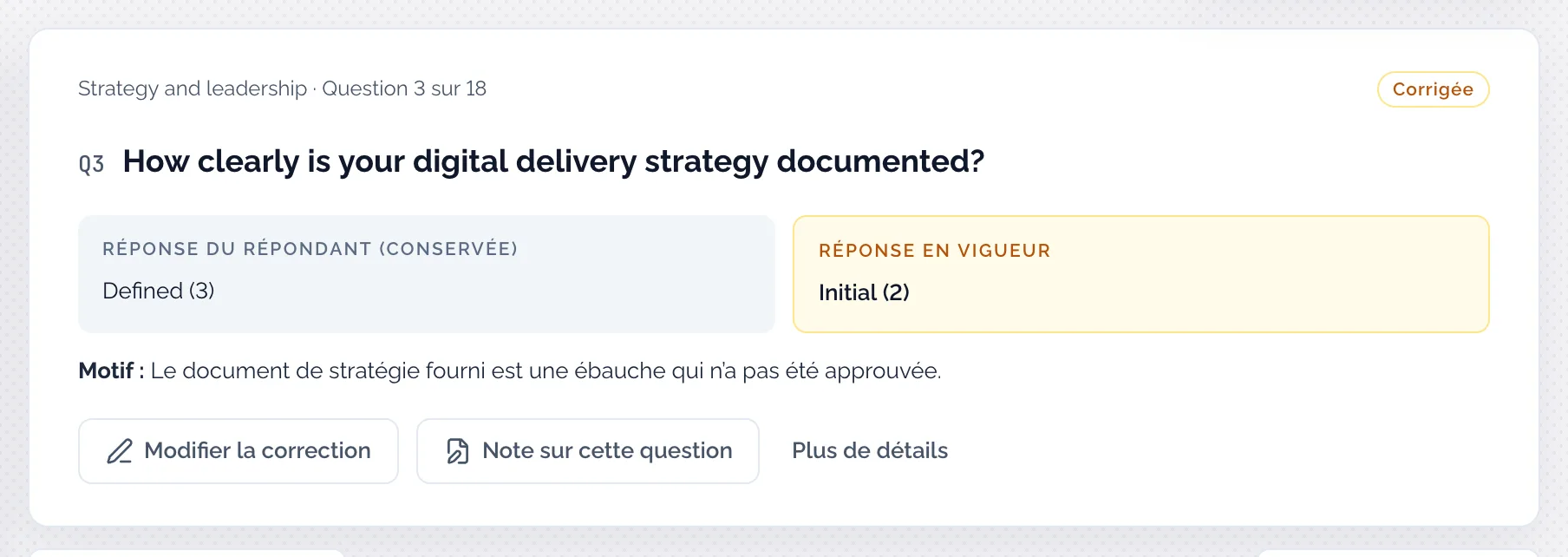
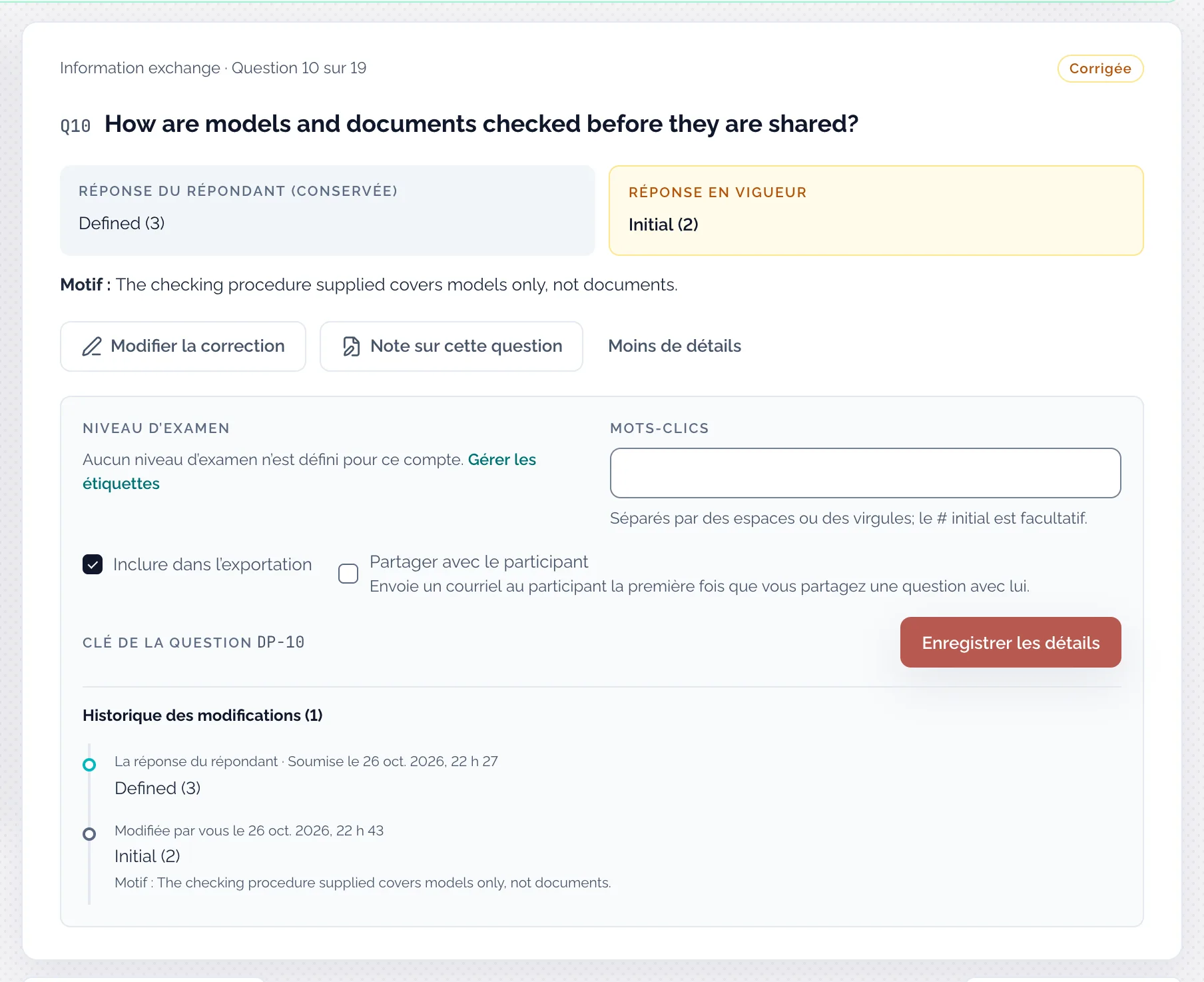
La correction prend effet immédiatement : les fiches de pointage, les exportations et les résultats l’utilisent. La question est marquée Corrigée et présente la Réponse du répondant (conservée) à côté de la Réponse en vigueur, avec votre motif.
Pour annuler une correction, choisissez Modifier la correction, choisissez de nouveau la réponse du répondant, indiquez un motif et choisissez Enregistrer la correction. Sa réponse redevient la réponse en vigueur et compte comme Vérifiée.
7. Ajoutez des notes
Il existe trois sortes de notes :
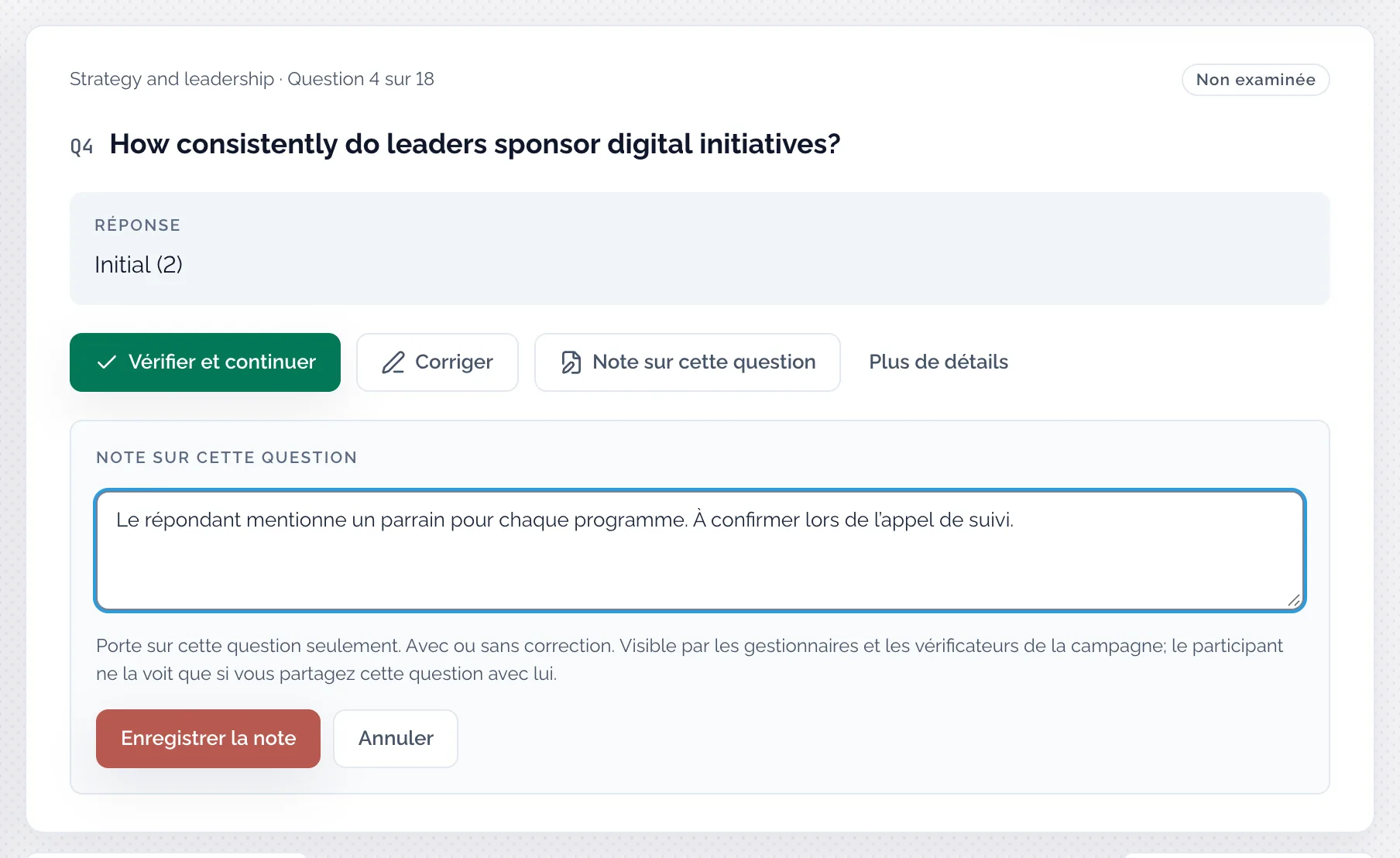
- Note sur cette question, sur une seule question : utilisez le bouton de la question, ou la zone du panneau de correction. Elle s’affiche ensuite comme Votre note sur cette question, et le bouton devient Modifier la note sur cette question.
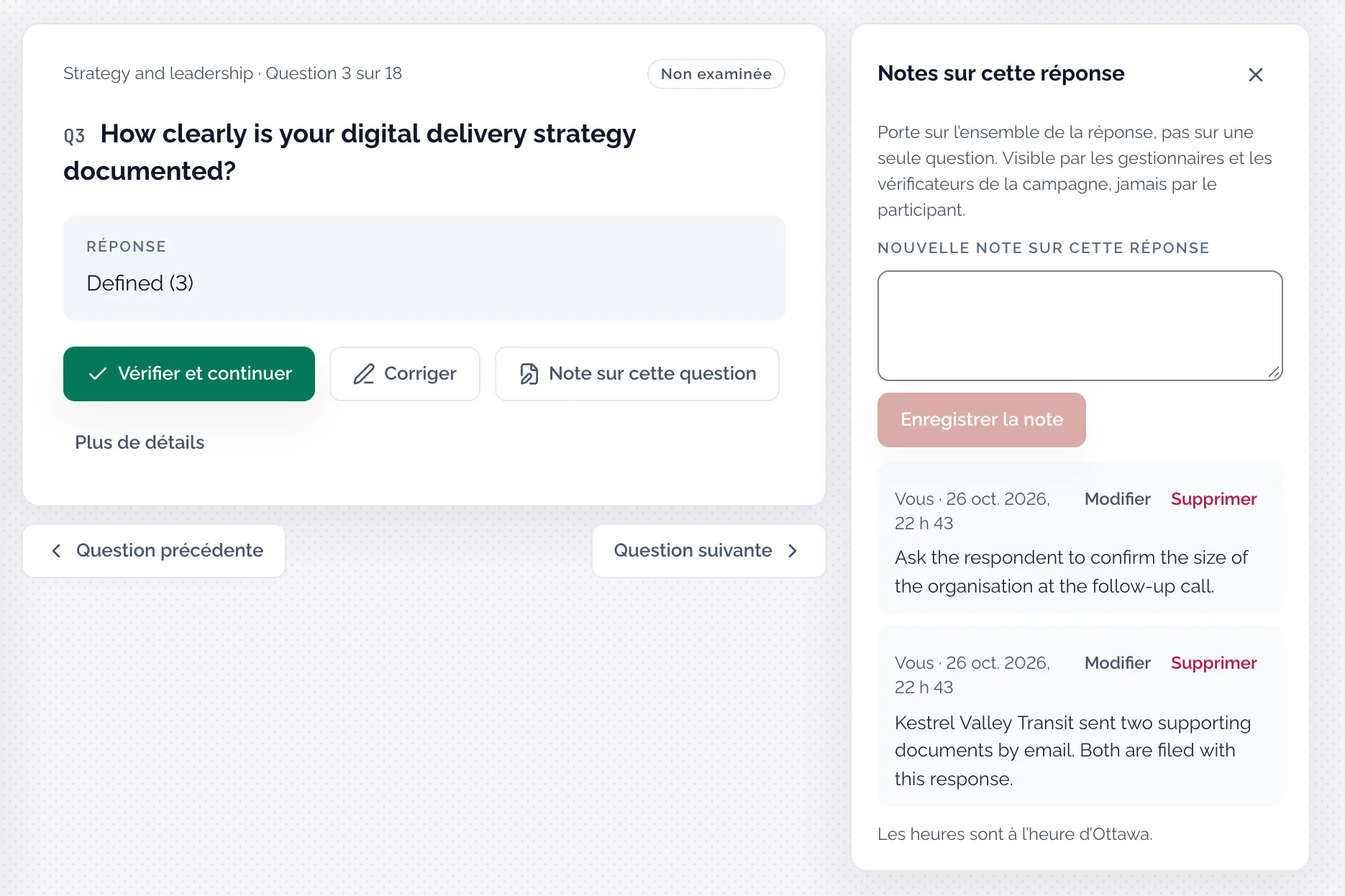
- Notes sur cette réponse, sur l’ensemble de la réponse soumise : ouvrez Plus, puis Notes sur cette réponse.
- Notes sur cette évaluation, sur toutes les réponses : utilisez le bouton de ce nom au-dessus de la liste des réponses, ou Plus.
Rédigez votre note et choisissez Enregistrer la note. Chaque note indique son auteur et sa date, et modifiée si elle a été changée. Vos propres notes offrent Modifier et Supprimer; Supprimer demande une confirmation, sous la note, et est irréversible. Les notes des autres n’offrent ni l’un ni l’autre.
8. Partagez avec le participant (facultatif)
Choisissez Plus de détails sur une question, cochez Partager avec le participant, puis choisissez Enregistrer les détails. Le participant voit alors le statut de cette question, toute valeur corrigée et votre note sur cette question, sur sa page de confirmation. Il reçoit un seul courriel, au premier partage. Les questions non partagées restent internes.
Plus de détails contient aussi les Mots-clics, pour regrouper vos constats, Inclure dans l’exportation et l’Historique des modifications de la question. Le partage est une autorisation distincte : si cette option n’apparaît pas, adressez-vous à la personne qui gère votre compte.
9. Quand une réponse est terminée
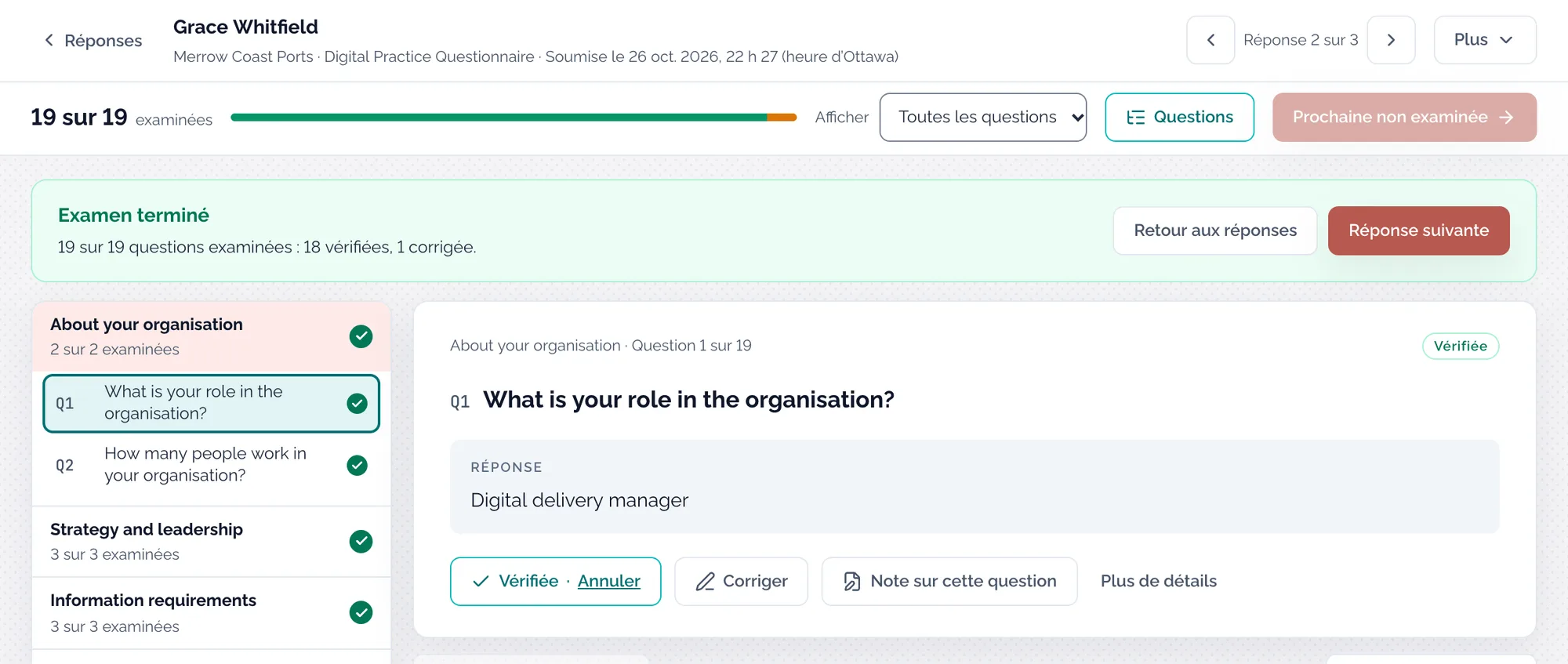
Une fois toutes les questions examinées, un bandeau Examen terminé indique combien ont été vérifiées et corrigées, par exemple 19 sur 19 questions examinées : 18 vérifiées, 1 corrigée. Choisissez Réponse suivante pour continuer, ou Retour aux réponses : dans la liste, la réponse affiche maintenant Examinée et Ouvrir.
Tout s’enregistre au fur et à mesure. Si vous avez saisi une note ou un motif et que vous quittez la question sans l’enregistrer, l’espace de travail vous demande une confirmation avant de l’abandonner.
10. Téléchargez les réponses
Au-dessus de la liste des réponses, choisissez le format, Excel (.xlsx), CSV (.zip avec notes et livre de codes) ou JSON, puis Exporter toutes les réponses. Le fichier contient les réponses soumises que vous examinez, avec vos corrections en vigueur et la réponse d’origine à côté de chaque réponse modifiée. Vos notes sur les questions et vos mots-clics y figurent, sauf là où vous décochez Inclure dans l’exportation. Le fichier est en anglais.
Un fichier CSV ne contient qu’un seul tableau ; le choix CSV télécharge donc un fichier .zip qui en contient trois : submissions.csv, une ligne par réponse ; notes.csv, vos notes et vos mots-clics ; et codebook.csv, le contenu de chaque colonne, avec le texte de la question. Ils s’ouvrent dans Excel avec les accents intacts. Une réponse en texte qui commence par =, +, - ou @ est précédée d’une apostrophe (') dans le CSV, pour qu’Excel l’affiche au lieu de l’exécuter.
Les colonnes de réponses suivent l’ordre du questionnaire, et les colonnes de votre correction et de votre examen d’une question suivent immédiatement sa réponse. Chaque colonne porte le nom de sa question, par exemple ans:Q6. Si deux évaluations d’un même fichier utilisent le même nom pour des questions différentes, chacune a sa propre colonne, terminée par @ et le code de l’évaluation tiré de la colonne assessmentKey, par exemple ans:q1@AB12CD34EF.
Questions et réponses
Pourquoi ne vois-je pas les autres évaluations?
Votre rôle couvre les affectations qui vous ont été confiées. Certains rôles de vérificateur sont limités à une seule évaluation : les autres évaluations, les autres campagnes, les rapports et les paramètres du compte leur restent fermés, quel que soit le lien suivi. Si vous avez besoin d’un accès plus large, adressez-vous à la personne qui gère votre compte.
Comment reprendre mon examen là où je l’ai laissé?
Tout s’enregistre au fur et à mesure. Choisissez Continuer sur la réponse : l’examen s’ouvre à la première question que personne n’a examinée. La liste des réponses indique combien de questions de chacune ont été examinées.
Puis-je annuler une vérification ou une correction?
Oui. Juste après Vérifier et continuer, choisissez Annuler dans le message au bas de l’écran; plus tard, choisissez Vérifiée · Annuler sur la question. Pour annuler une correction, choisissez Modifier la correction, choisissez de nouveau la réponse du répondant, indiquez un motif et choisissez Enregistrer la correction. Rien n’est effacé : l’Historique des modifications, sous Plus de détails, conserve chaque modification et son motif.
Qui voit mes notes?
Les gestionnaires et les vérificateurs de la campagne. Le participant ne voit une note que sur une question que vous partagez avec lui (étape 8), et seulement la note de cette question. Les notes sur une réponse soumise et les notes sur l’évaluation ne parviennent jamais à un participant.
Mes corrections modifient-elles les résultats?
Oui. Dès l’enregistrement, la valeur corrigée est celle qu’utilisent les fiches de pointage, les exportations et les résultats. La réponse d’origine du répondant reste au dossier et visible à côté.
Pourquoi ne puis-je pas examiner une question?
Un gestionnaire l’a verrouillée. La question est grisée et Vérifier et continuer, Corriger et Note sur cette question sont indisponibles; placez le pointeur sur l’un d’eux pour en lire la raison. Si elle doit être examinée, adressez-vous à la personne qui gère votre compte.
Puis-je renvoyer une réponse au participant?
Seulement si votre rôle permet de rouvrir les réponses. Sinon, adressez-vous à la personne qui gère votre compte. Une réponse rouverte disparaît de votre liste jusqu’à ce que le participant la soumette de nouveau.
Qui peut voir ce que je fais?
Les gestionnaires et les vérificateurs de la campagne voient vos verdicts, vos notes et vos corrections. Chaque correction est aussi consignée dans la piste d’audit du compte, avec votre nom, l’heure, la valeur avant et après, et votre motif.
Besoin d’aide?
- Accès, autorisations ou option manquante : la personne qui gère votre compte.
- Connexion ou mot de passe oublié : Forgot password? sur la page de connexion BIMei.
- La référence complète : Review answers and share feedback (en anglais).
Ce qui a changé
Version 1, 27 octobre 2026
Première version de ce guide.