Answer an assessment, step by step
Version 1 · 27 October 2026 · What’s changed
Purpose
This guide walks you through answering an assessment on Assessor.io, from your invitation to submitting your responses.
The campaign you take part in has its own welcome page: it says who runs it, when it closes, who answers your questions and anything that applies only to it.
1. Open your invitation
Most people get an email inviting them to take part, with a button that starts with Open. Choose it. The link is yours alone, so please don’t forward it.
No invitation? If the campaign has a public page, choose Participate there and fill in the short form; if you were given a code, enter it in the form. Then check your email for the message that confirms your address, and choose the button in it to start. Join an assessment covers every kind of link.
2. Read the welcome page and agree to take part
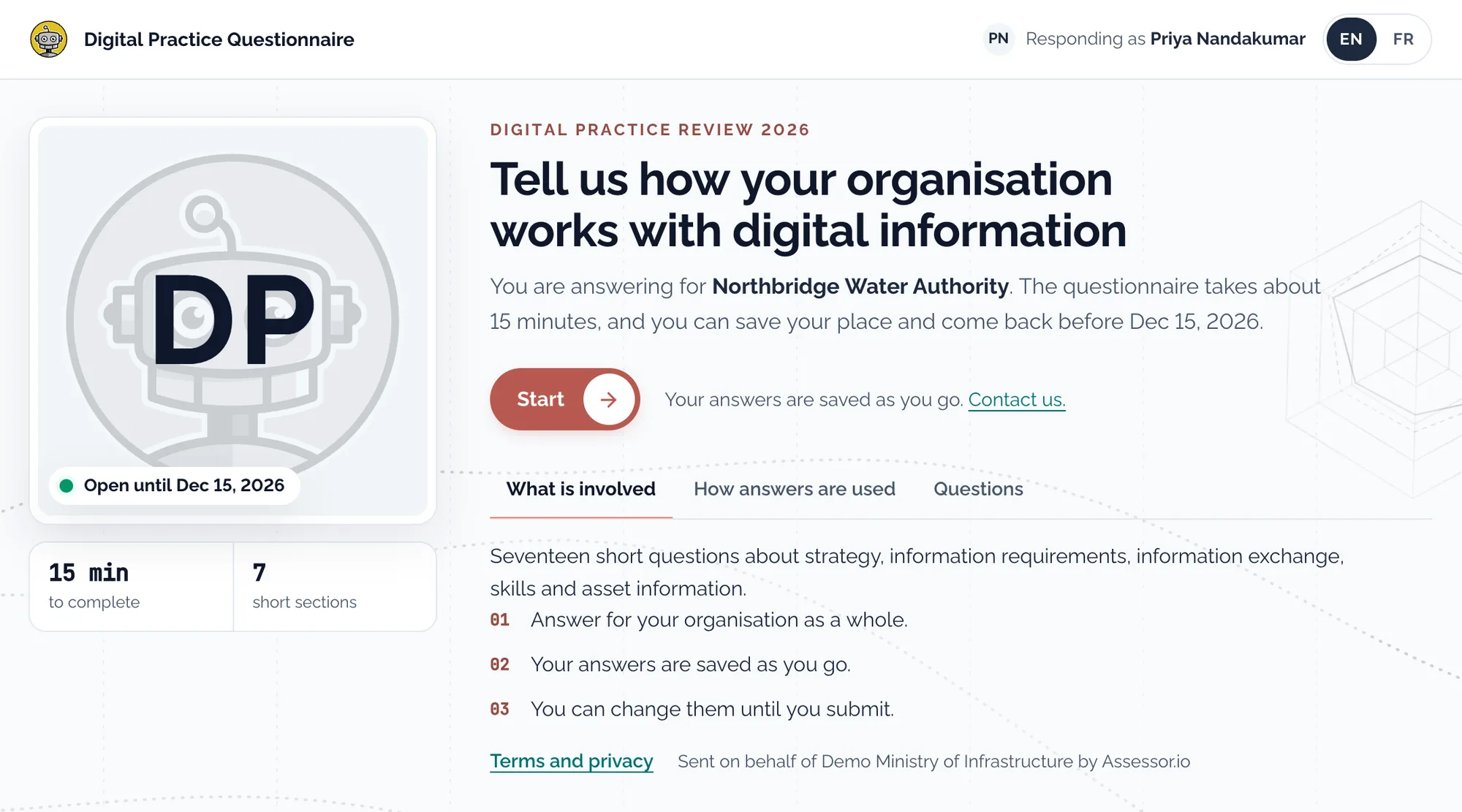
The first time, your link opens the campaign’s welcome page. Read it and choose Start. You don’t need an account or a password to answer.
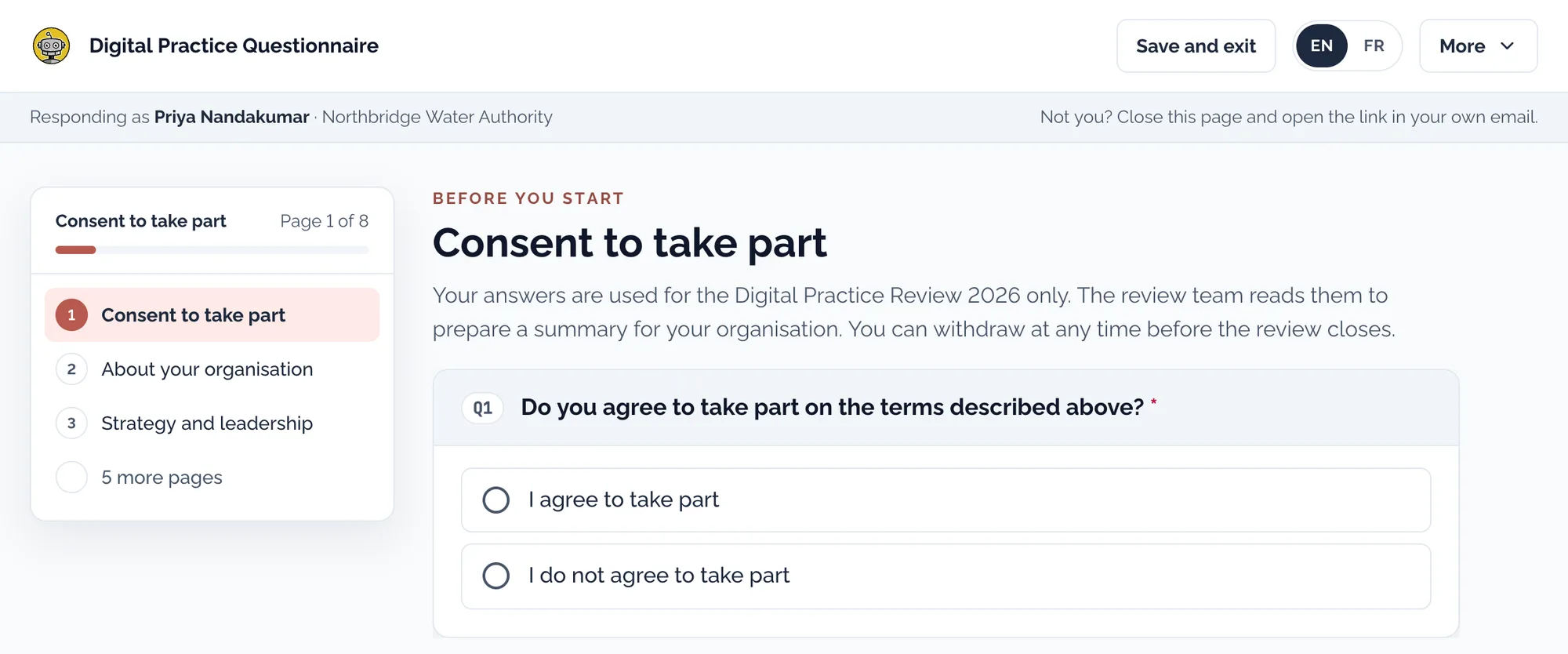
Check that Responding as shows your name, and your organisation if you answer for one. If the questionnaire begins with Consent to take part, read it and choose I agree to take part to continue. Your responses count only if you agree and then submit.
Terms and privacy, at the foot of every page, opens the campaign’s privacy statement and the conditions of taking part.
3. Answer the questions
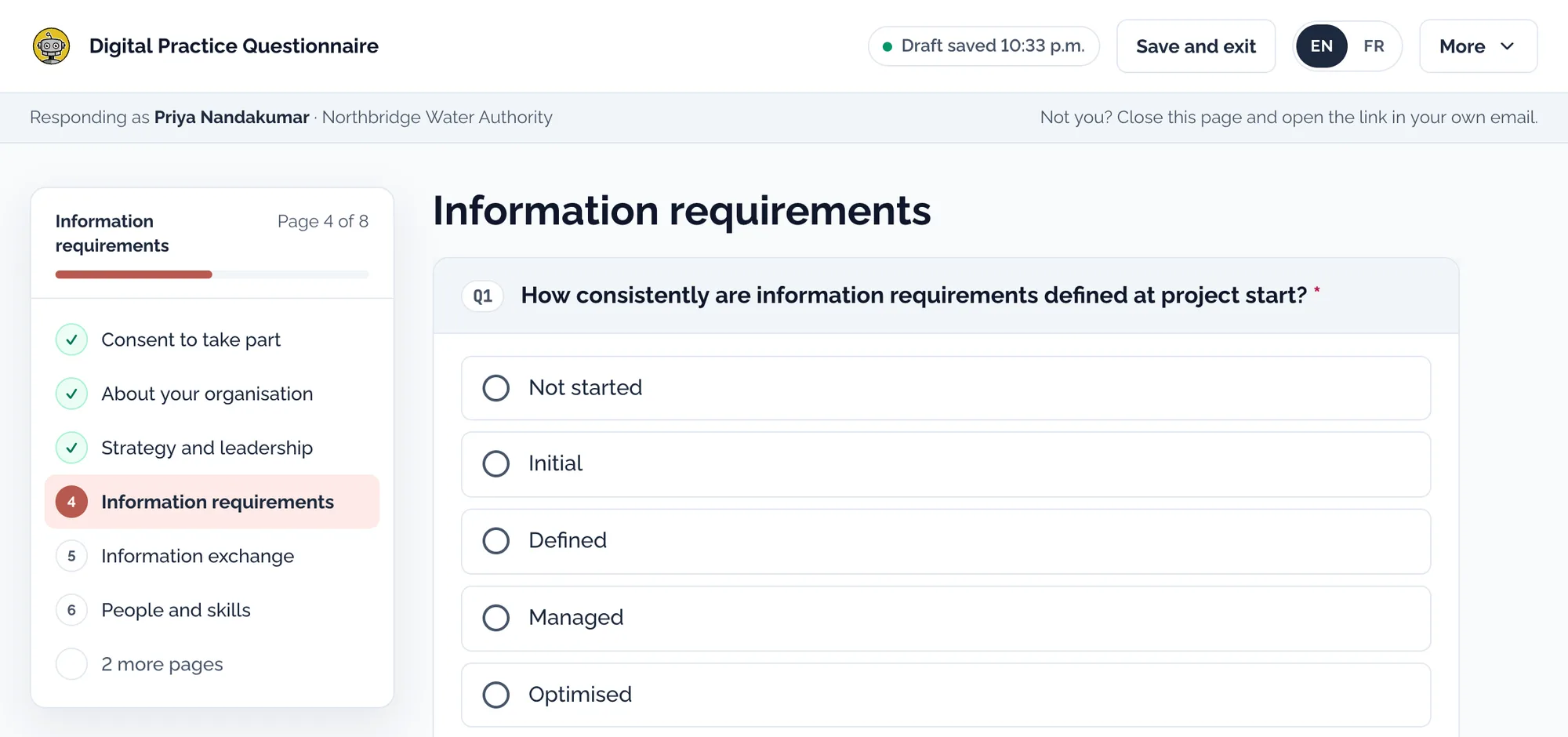
The outline on the left lists the questionnaire’s sections. A tick marks a finished page, and the counter shows where you are. Your responses save as you go: the header shows Draft saved.
Where a question offers an answer such as Not sure or Not applicable, use it rather than guessing.
4. Move between pages
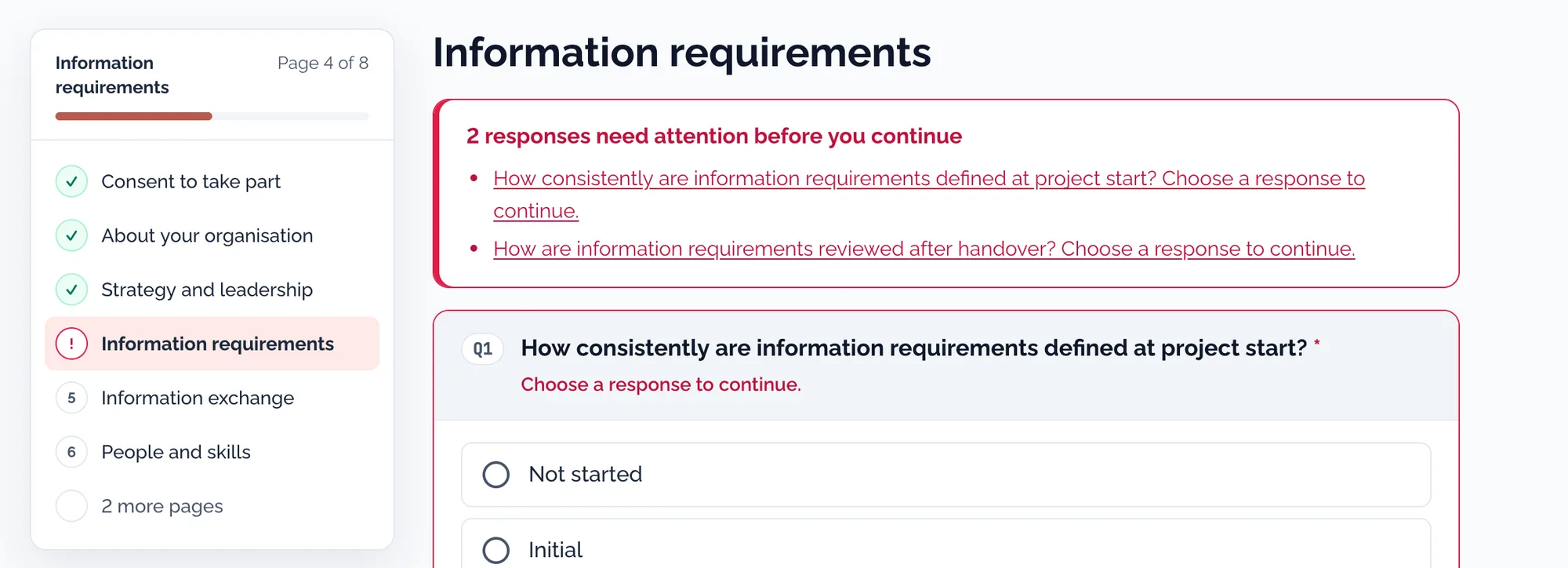
Back and Next sit under the last question on each page. If a required answer is missing, Next shows a summary at the top, such as 2 responses need attention before you continue. Select a line in the summary to go to that question.
5. Save and come back later
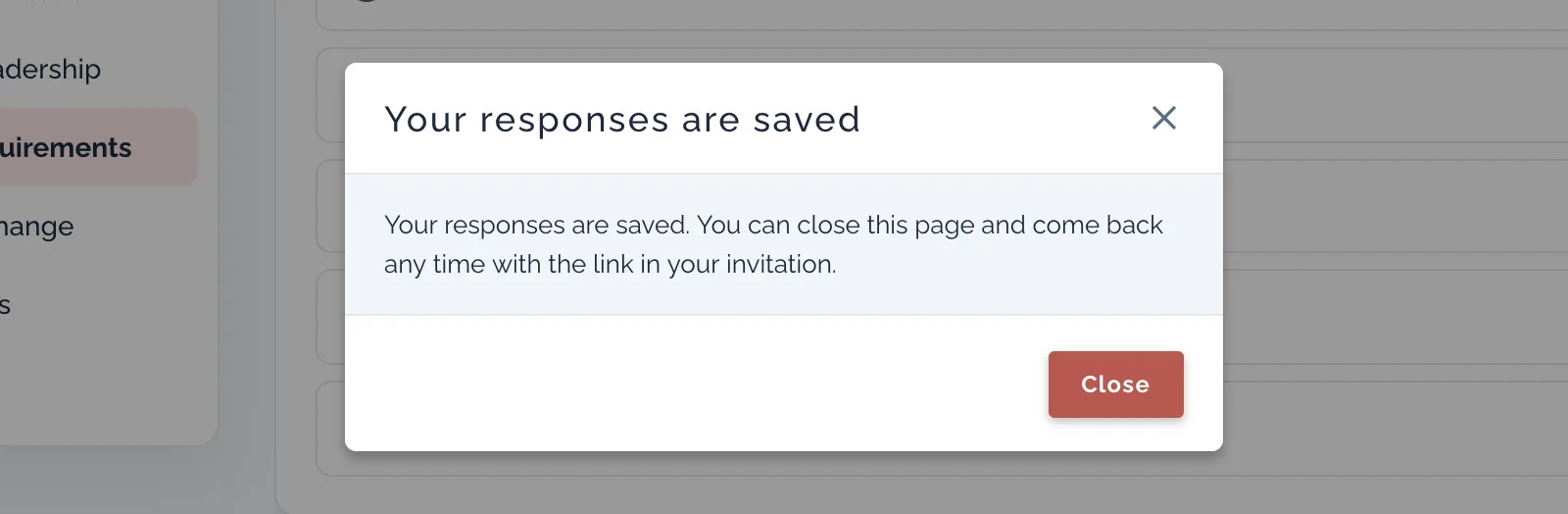
Need a break? Choose Save and exit at the top; on a phone, it is under More. Your responses are already saved: the message says so, and you can close the page.
To carry on, open the link in your invitation again. You return to where you left off, any time before the campaign closes.
6. Choose English or French
If the questionnaire is offered in both languages, use EN or FR at the top of the page. The questions and the screens around them change language, and the responses you’ve given stay in place. You can switch at any time.

7. Submit your responses
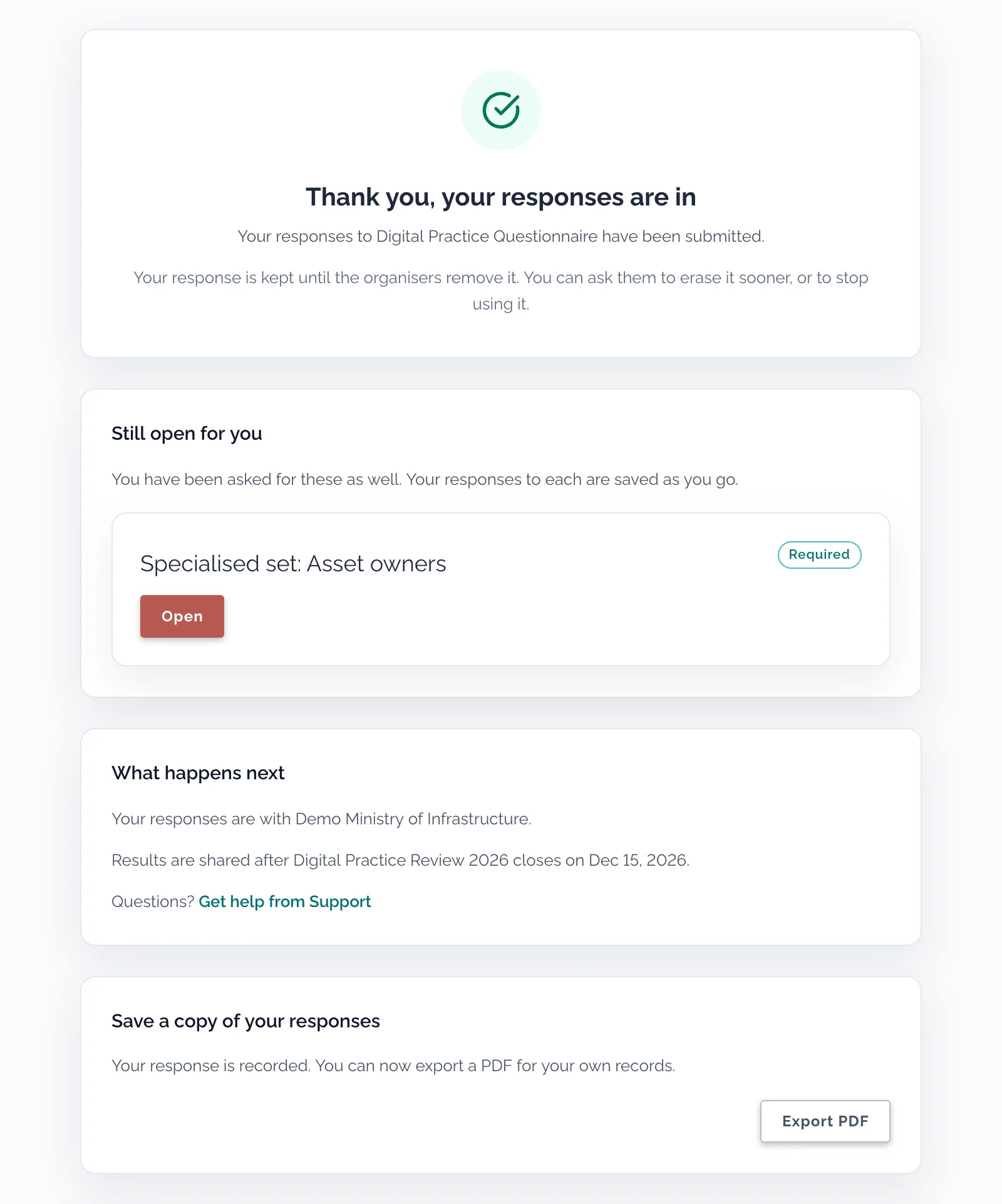
On the last page, choose Submit responses. If Email me a confirmation is shown above the button, keep it ticked to receive an email listing what you submitted. You then see Thank you, your responses are in. To keep a copy, choose Export PDF.
Some campaigns ask you, or your organisation, to answer more than one questionnaire. The next one is listed under Still open for you on this screen: choose its Open button to start it. It works the same way.
8. Invite a colleague, or withdraw
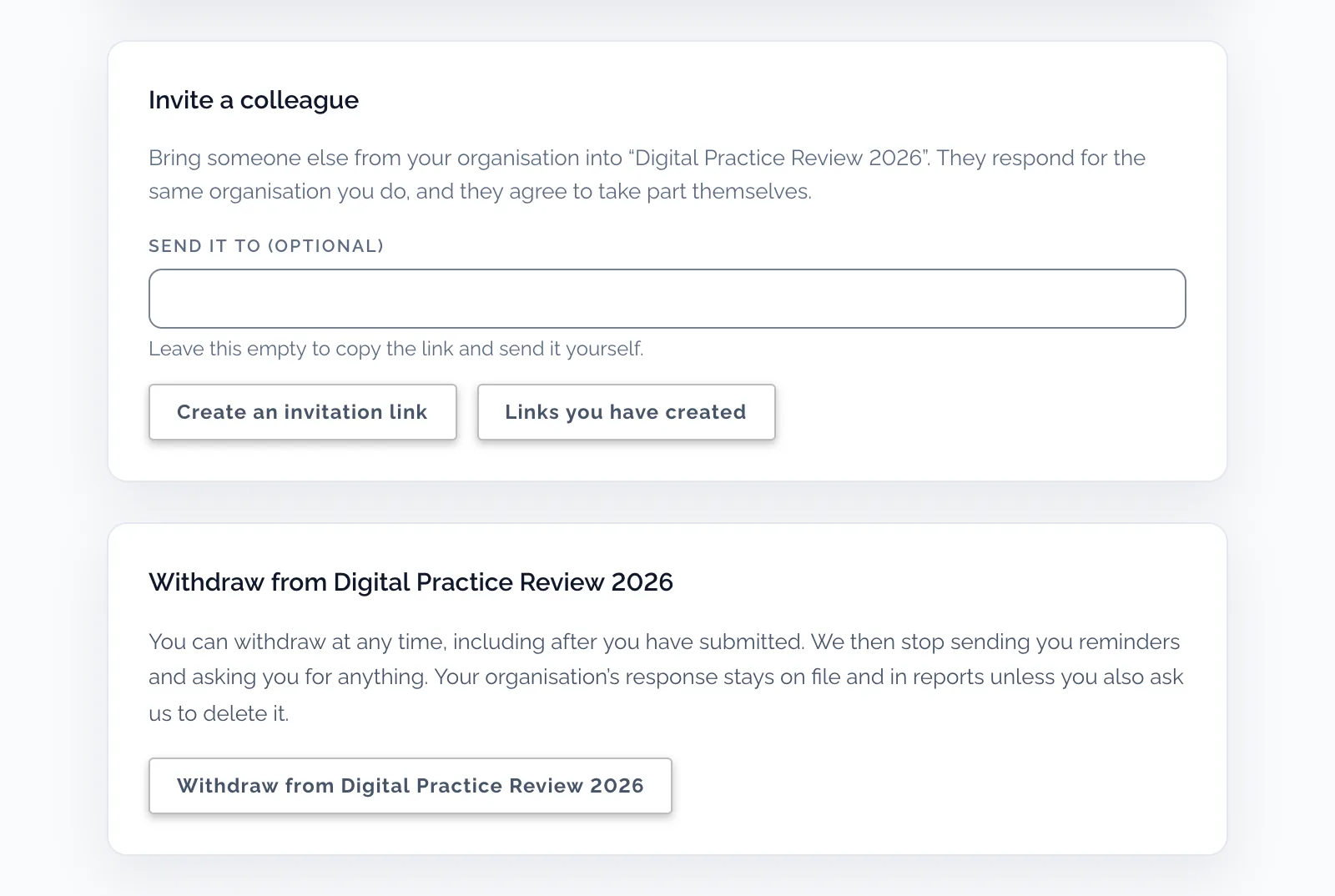
If you answer for your organisation, Invite a colleague brings in someone from it to answer any questionnaire your organisation still has open. Choose Create an invitation link and send the link yourself, or first type their email under Send it to (optional) and Assessor.io sends it. Each colleague agrees to take part for themselves.
Withdraw from, followed by the campaign’s name, stops reminders and any further requests to you. Responses you gave for yourself leave the campaign’s reports from then on. A response you gave for your organisation stays, because it is your organisation’s.
Questions and answers
I lost my link. What do I do?
Search your inbox, including junk or spam, for the invitation. If the campaign has a public page, choose Participate there and enter the same email address: your link is sent to you again. Otherwise, ask the campaign’s contact for a new one. Your saved responses are kept, and if you receive a new invitation, use the newest email: it replaces the old link. Get back in if you are locked out has more.
Can a colleague help?
Yes, if you answer for your organisation: after you submit, use Invite a colleague. Each colleague agrees to take part for themselves, and whoever submits a questionnaire first completes it for your organisation. If several people from your organisation were invited, you share one draft. Agree who fills it in: a later save replaces an earlier one.
Can I change a response after submitting?
Not yourself. Ask the campaign’s contact to reopen your response: you get a link back in to change it and submit again. If you open your link after submitting, you can see what you submitted and export it as a PDF, but you can’t change it.
Who sees my responses?
The campaign’s organisers, and any reviewer assigned to your assessment. A reviewer can read submitted responses, add notes and correct an answer; your original answer is always kept beside a correction, and a reviewer may share feedback with you on your confirmation page. The campaign’s privacy statement, under Terms and privacy, says who else sees them and how results are reported. What other people can see about you explains the rest.
Do I have to finish in one sitting?
No. Your responses save as you go. Choose Save and exit, then come back with your invitation link any time before the campaign closes.
How do I have my responses deleted?
Write to the data contact named on the campaign’s welcome page or public page. Deletion is permanent.
Need help?
- Questions about the campaign: Contact us on its welcome page or public page.
- Trouble with the site itself: Assessor.io support.
- Everything else for participants: Guides for participants.
What’s changed
Version 1, 27 October 2026
First version of this guide.
Répondre à une évaluation, étape par étape
Version 1 · 27 octobre 2026 · Ce qui a changé
Objet
Ce guide vous accompagne pour répondre à une évaluation sur Assessor.io, de votre invitation jusqu’à la soumission de vos réponses.
La campagne à laquelle vous participez a sa propre page d’accueil : elle indique qui la mène, quand elle se termine, qui répond à vos questions et ce qui ne s’applique qu’à elle.
1. Ouvrez votre invitation
La plupart des gens reçoivent un courriel les invitant à participer, avec un bouton qui commence par Ouvrir. Choisissez-le. Ce lien n’appartient qu’à vous : merci de ne pas le transmettre.
Pas d’invitation? Si la campagne a une page publique, choisissez Participer et remplissez le court formulaire; si on vous a donné un code, saisissez-le dans le formulaire. Consultez ensuite vos courriels : ouvrez le message qui confirme votre adresse et choisissez le bouton qu’il contient pour commencer. Join an assessment (en anglais) décrit chaque type de lien.
2. Lisez la page d’accueil et acceptez de participer
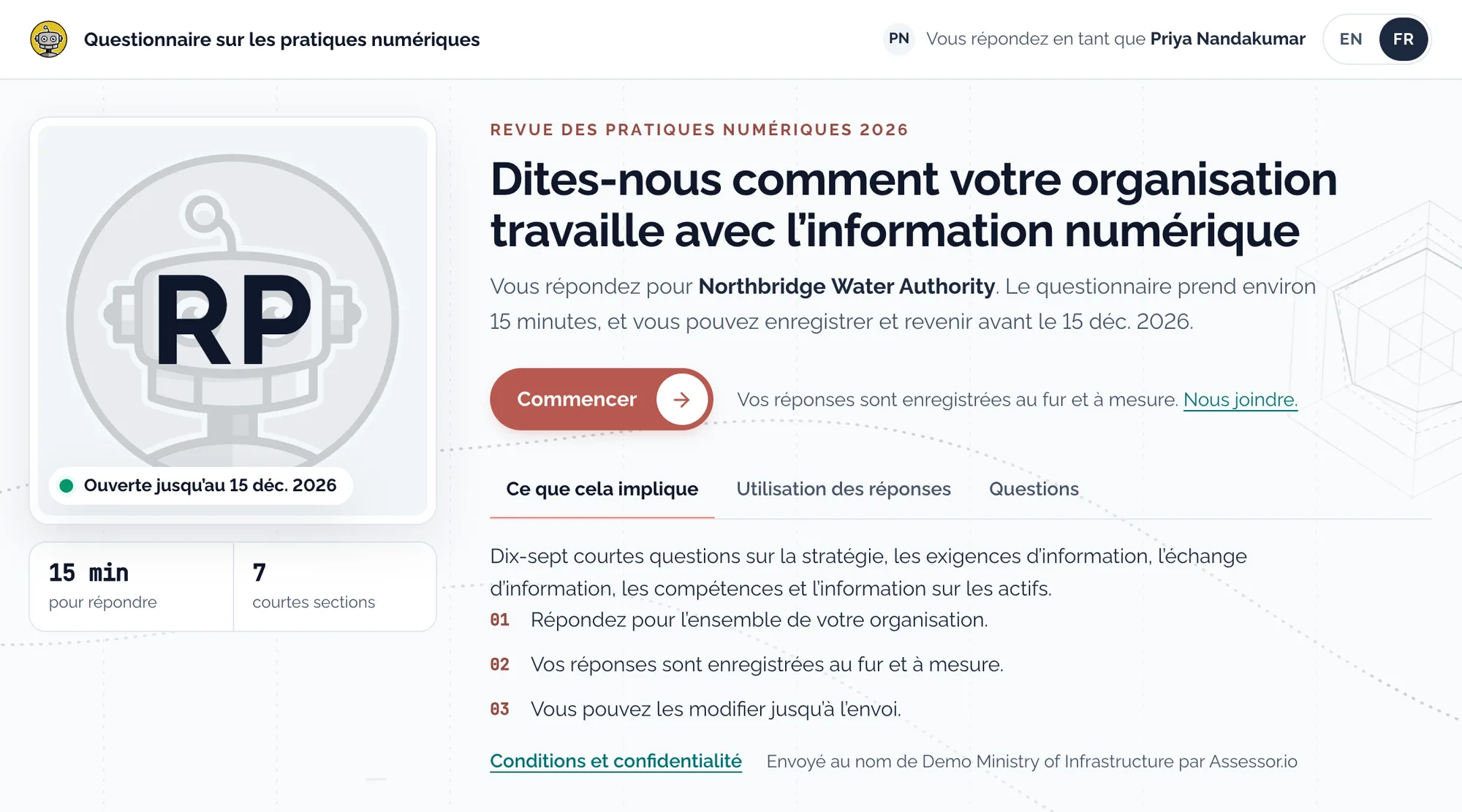
La première fois, votre lien ouvre la page d’accueil de la campagne. Lisez-la et choisissez Commencer. Vous n’avez besoin ni d’un compte ni d’un mot de passe pour répondre.
Vérifiez que Vous répondez en tant que indique votre nom, et votre organisation si vous répondez pour elle. Si le questionnaire commence par Consentement à participer, lisez-le et choisissez J’accepte de participer pour continuer. Vos réponses ne comptent que si vous acceptez, puis soumettez.
Conditions et confidentialité, au bas de chaque page, ouvre l’énoncé de confidentialité de la campagne et les conditions de participation.
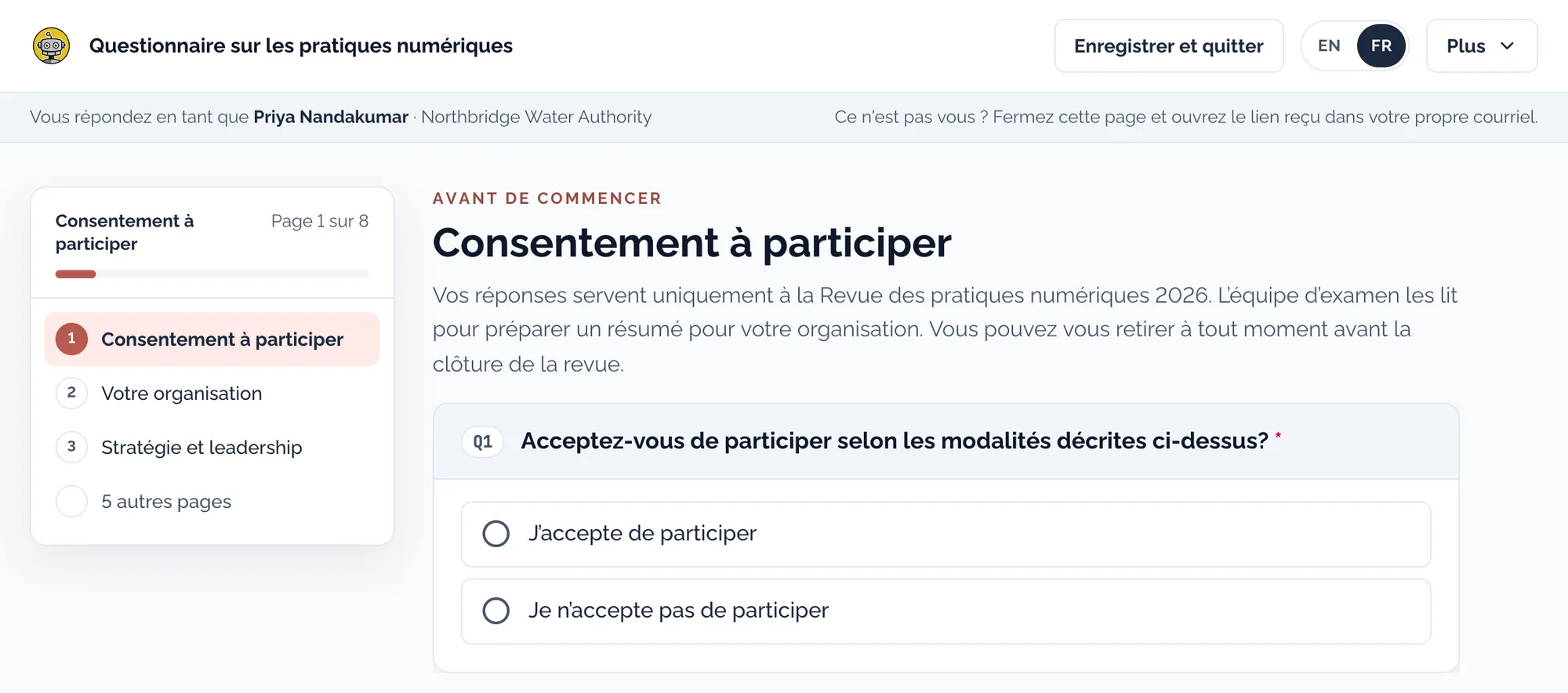
3. Répondez aux questions
Le plan, à gauche, énumère les sections du questionnaire. Un crochet marque une page terminée, et le compteur indique où vous en êtes. Vos réponses s’enregistrent au fur et à mesure : l’en-tête affiche Brouillon enregistré.
Lorsqu’une question propose une réponse comme Je ne sais pas ou Sans objet, utilisez-la plutôt que de deviner.
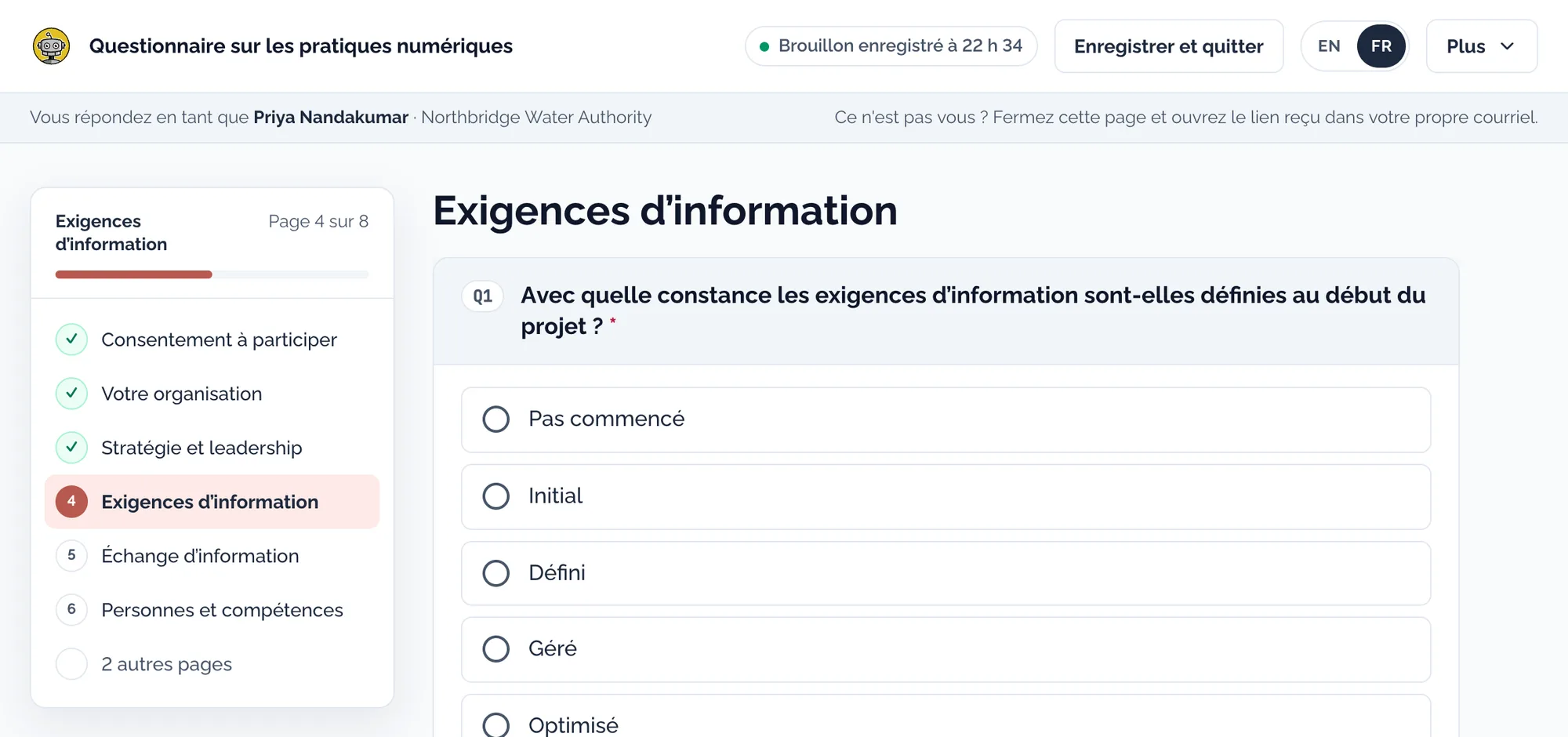
4. Passez d’une page à l’autre
Retour et Suivant se trouvent sous la dernière question de chaque page. S’il manque une réponse obligatoire, Suivant affiche un résumé en haut, par exemple 2 réponses demandent votre attention avant de continuer. Choisissez une ligne du résumé pour aller à cette question.
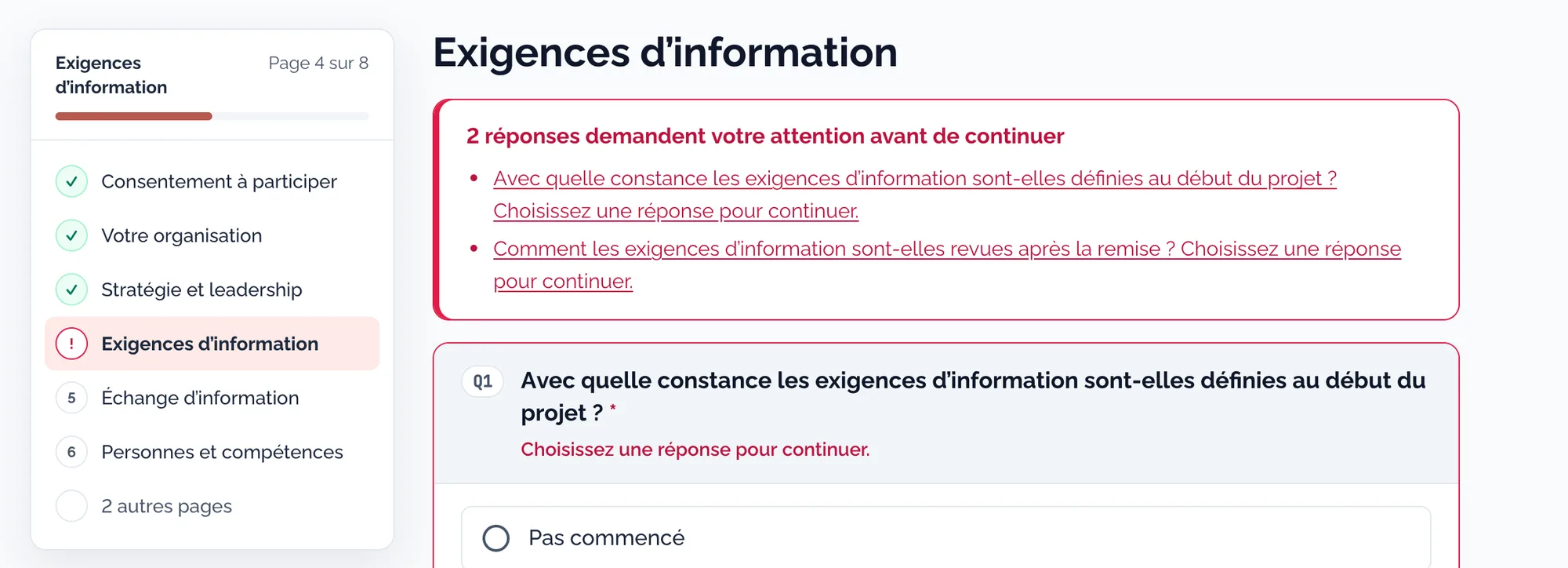
5. Enregistrez et revenez plus tard
Besoin d’une pause? Choisissez Enregistrer et quitter en haut; sur un téléphone, l’option se trouve sous Plus. Vos réponses sont déjà enregistrées : le message le confirme, et vous pouvez fermer la page.
Pour continuer, ouvrez de nouveau le lien de votre invitation. Vous reprenez là où vous en étiez, à tout moment avant la fin de la campagne.
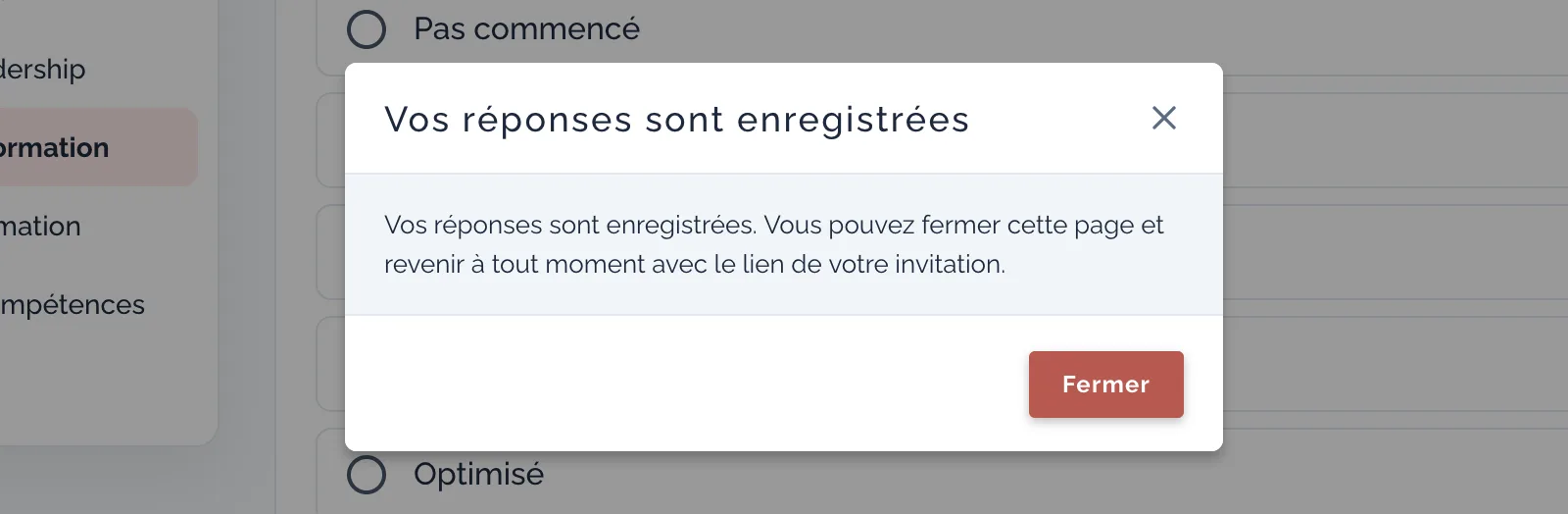
6. Choisissez le français ou l’anglais
Si le questionnaire est offert dans les deux langues, utilisez FR ou EN en haut de la page. Les questions et les écrans qui les entourent changent de langue, et les réponses déjà données restent en place. Vous pouvez changer à tout moment.

7. Soumettez vos réponses
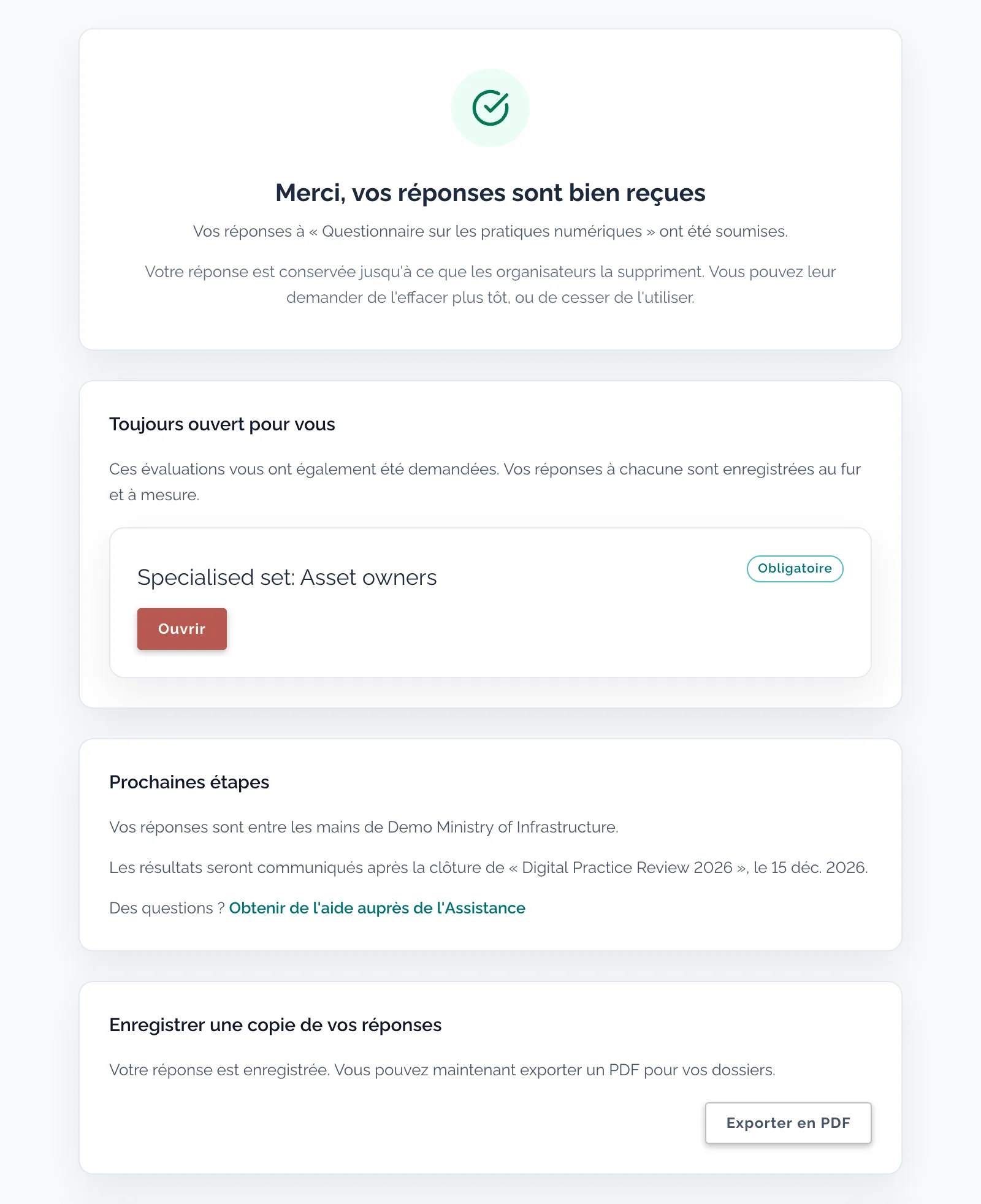
À la dernière page, choisissez Soumettre les réponses. Si M’envoyer une confirmation par courriel est affiché au-dessus du bouton, laissez cette case cochée pour recevoir un courriel qui énumère ce que vous avez soumis. Vous voyez ensuite Merci, vos réponses sont bien reçues. Pour en garder une copie, choisissez Exporter en PDF.
Certaines campagnes vous demandent, à vous ou à votre organisation, de répondre à plus d’un questionnaire. Le suivant figure sous Toujours ouvert pour vous sur cet écran : choisissez son bouton Ouvrir pour le commencer. Il fonctionne de la même façon.
8. Invitez un ou une collègue, ou retirez-vous
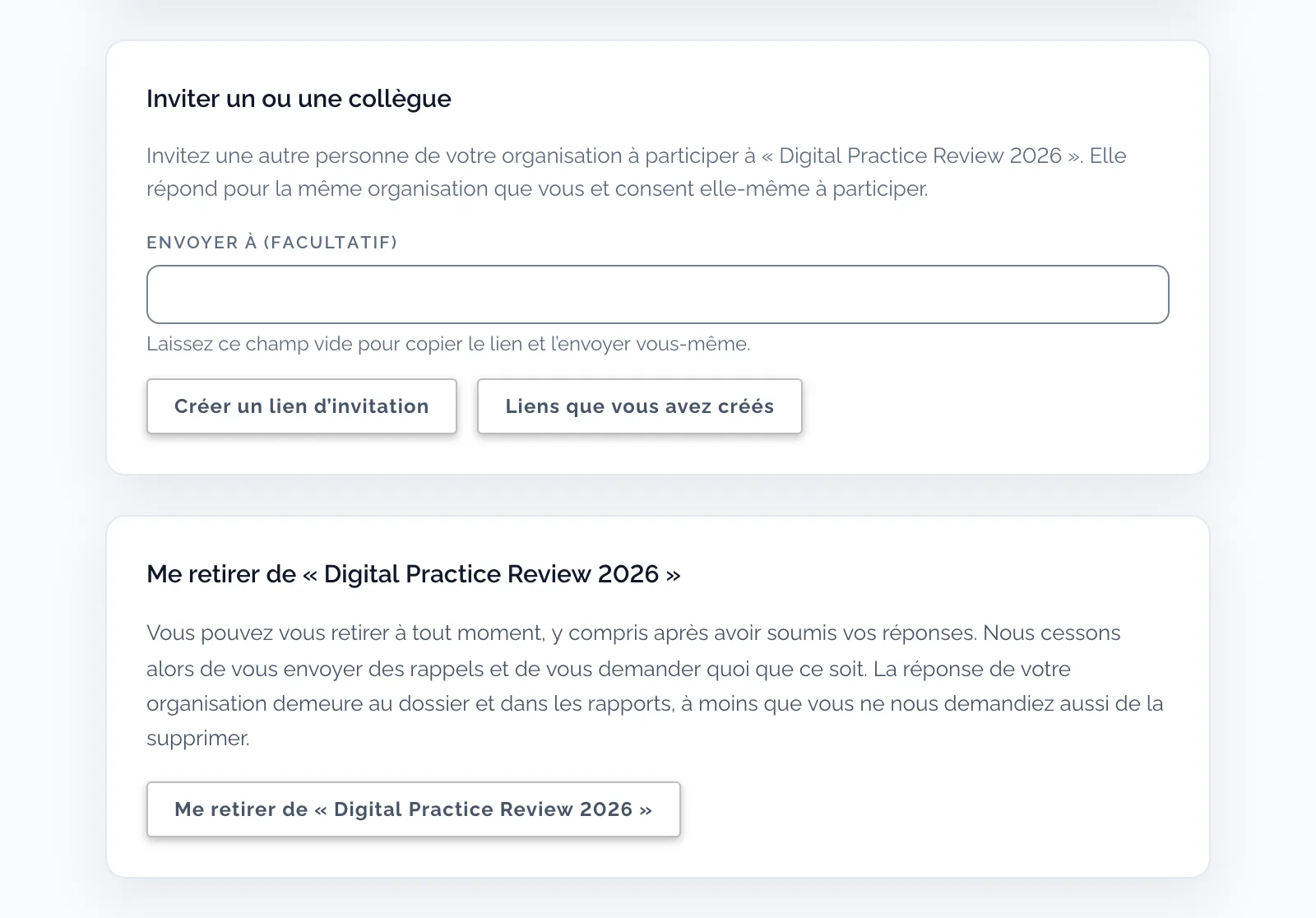
Si vous répondez pour votre organisation, Inviter un ou une collègue fait participer une personne de celle-ci à tout questionnaire encore ouvert pour votre organisation. Choisissez Créer un lien d’invitation et envoyez le lien vous-même, ou saisissez d’abord son adresse sous Envoyer à (facultatif) et Assessor.io l’envoie. Chaque collègue accepte de participer pour son propre compte.
Me retirer de, suivi du nom de la campagne, met fin aux rappels et à toute autre demande qui vous est adressée. Les réponses que vous avez données en votre nom quittent dès lors les rapports de la campagne. Une réponse donnée pour votre organisation est conservée, car elle appartient à votre organisation.
Questions et réponses
J’ai perdu mon lien. Que faire?
Cherchez l’invitation dans votre boîte de réception, y compris les courriels indésirables. Si la campagne a une page publique, choisissez Participer et saisissez la même adresse courriel : votre lien vous est renvoyé. Sinon, demandez-en un nouveau à la personne-ressource de la campagne. Vos réponses enregistrées sont conservées, et si vous recevez une nouvelle invitation, utilisez le courriel le plus récent : il remplace l’ancien lien. Get back in if you are locked out (en anglais) en dit plus.
Un ou une collègue peut-il m’aider?
Oui, si vous répondez pour votre organisation : après avoir soumis, utilisez Inviter un ou une collègue. Chaque collègue accepte de participer pour son propre compte, et la première personne qui soumet un questionnaire le termine pour votre organisation. Si plusieurs personnes de votre organisation ont été invitées, vous partagez un même brouillon. Convenez de qui le remplit : un enregistrement plus récent remplace le précédent.
Puis-je modifier une réponse après l’avoir soumise?
Pas vous-même. Demandez à la personne-ressource de la campagne de rouvrir votre réponse : vous recevez un lien pour la modifier et la soumettre de nouveau. Si vous ouvrez votre lien après avoir soumis, vous pouvez voir ce que vous avez soumis et l’exporter en PDF, mais pas le modifier.
Qui voit mes réponses?
Les organisateurs de la campagne, et toute personne évaluatrice affectée à votre évaluation. Une personne évaluatrice peut lire les réponses soumises, ajouter des notes et corriger une réponse; votre réponse d’origine est toujours conservée à côté d’une correction, et une personne évaluatrice peut vous transmettre des commentaires sur votre page de confirmation. L’énoncé de confidentialité de la campagne, sous Conditions et confidentialité, indique qui d’autre les voit et comment les résultats sont présentés. What other people can see about you (en anglais) explique le reste.
Dois-je tout terminer en une seule fois?
Non. Vos réponses s’enregistrent au fur et à mesure. Choisissez Enregistrer et quitter, puis revenez avec le lien de votre invitation à tout moment avant la fin de la campagne.
Comment faire supprimer mes réponses?
Écrivez à la personne-ressource pour les données indiquée sur la page d’accueil ou la page publique de la campagne. La suppression est définitive.
Besoin d’aide?
- Questions sur la campagne : Nous joindre sur sa page d’accueil ou sa page publique.
- Un problème avec le site lui-même : le soutien d’Assessor.io.
- Tout le reste pour les participants : Guides for participants (en anglais).
Ce qui a changé
Version 1, 27 octobre 2026
Première version de ce guide.